 ネットラジオ録音 X パッケージ版発売開始


Amazonが提供する「Fire TV」は、テレビでさまざまなコンテンツを楽しめる人気のストリーミングプラットフォームです。豊富な動画アプリに対応している点が魅力ですが、近年では動画視聴中に広告が挿入されるケースも増えてきました。
好きな映画やドラマを楽しんでいる最中に突然広告が流れるのは大きなストレスです。そこで本記事では、より快適に「Fire TV」を活用できるよう、動画アプリの広告をブロックする方法を解説します。
Fire TVとは?
Fire TV(ファイヤー・ティービー)は、Amazonが提供するストリーミングデバイスおよびプラットフォームの総称です。テレビのHDMI端子に接続する「Fire TV Stick」シリーズや、テレビに直接Fire OSを搭載したスマートテレビがあり、インターネット経由で動画や音楽、アプリを楽しむことができます。
ユーザーは、Prime Video・Netflix・YouTube・TVer・ABEMAなど、主要な動画配信サービスに簡単にアクセスできるほか、アプリを追加してゲームや音楽配信、Webブラウジングも可能です。リモコンには音声アシスタント「Alexa」が搭載されており、声で作品検索や天気予報の確認、スマートホーム機器の操作なども行えます。
日本国内でも人気が高く、安価で手軽にテレビをスマート化できる点から、多くの家庭で導入されているデバイスです。
Fire TV 動画アプリの広告
Fire TV ではさまざまな動画アプリを利用可能です。
Hulu、Disney+ など、広告が表示されないアプリもありますが、無料アプリや無料プランのあるアプリでは、動画再生開始時や再生中に動画広告が表示される場合があります。Netflix や ABEMA などでは、広告付き有料プランが提供されています。
近年では、Netflix や Prime Video などでも広告が導入され、動画アプリ上で広告が表示されることが一般的となってきました。
テレビの大画面でさまざまなコンテンツを楽しめるようになったのはうれしいことですが、好きな映画やドラマなどを視聴中に突然広告が差し込まれるのは大変不快です。このような広告をブロックすることができれば、コンテンツに集中できるだけでなく、時間の節約にもつながります。
Fire TV の動画アプリで広告をブロックする方法
Fire TV 上の動画アプリで広告をブロックする方法には以下のようなものがあります。
DNSサーバー
広告ブロック機能付きのDNSサーバーをルーターやFire TVに設定して利用します。
ネットワーク関連の知識がないと導入が難しい場合があります。また、多くの場合は専用のユーザーインターフェイスがなく、広告ブロックのオン/オフ切り替えや細かな調整をユーザー自身で行うことはできません。
サードパーティーアプリ
公式の動画アプリではなく、広告ブロック機能を備えたサードパーティー製アプリを利用して動画を再生する方法もあります。
ただし、この方法は広告をブロックできるサービスが限られており、アプリ自体も提供終了やサポート切れになるケースが多いため、長期的な利用は不安定です。また、非公式アプリの中にはセキュリティ上のリスクを伴うものもあるため、導入には十分な注意が必要です。
広告ブロックアプリ AdLock
Fire TV の動画アプリで広告をブロックするには、信頼できる広告ブロックアプリ「AdLock for Android TV」を使用するのが最も確実で簡単な方法です。
簡単な手順で AdLock をインストールすればシステムレベルで動作するため、Fire TV 上にインストールされている各アプリ上の広告ブロックが可能となります。
AdLock インストール後に TVer、ABEMAなどで動画を再生すれば、広告は表示されなくなります。広告の無い動画がいかに快適か、すぐに実感していただけると思います。
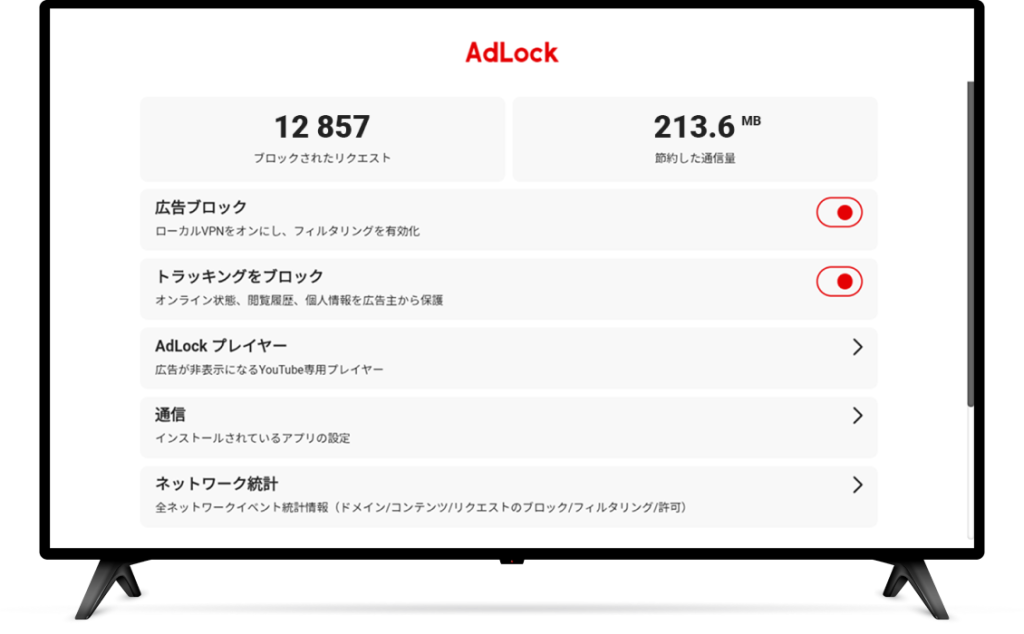
※ YouTube、Prime Video、Netflix など、仕組み上広告をブロックできないアプリもあります。
YouTube専用プレイヤー搭載
AdLock for Android TV には YouTube専用プレイヤー「AdLock プレイヤー(ベータ版)」が搭載されています。
YouTubeのネイティブアプリ上の広告はブロックできませんが、「AdLock プレイヤー(ベータ版)」を使用することで、YouTubeを広告なしで視聴することができます。シャッフル再生、字幕のオン/オフ、再生速度や画質の変更も可能です。
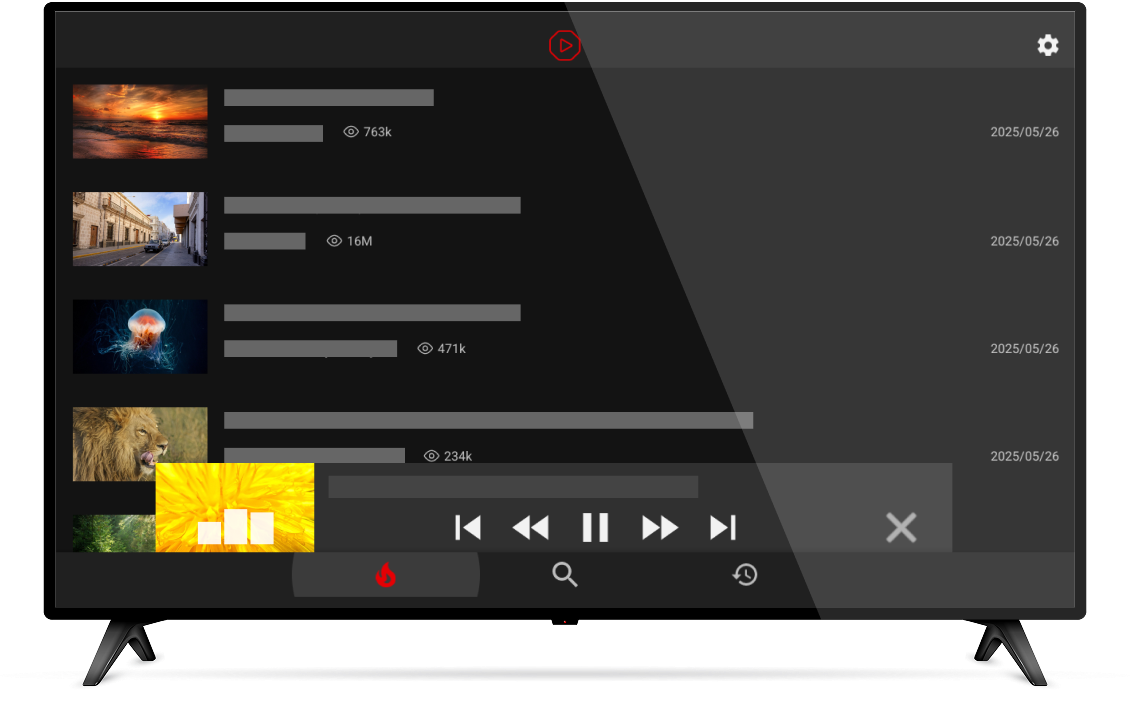
※「AdLock プレイヤー(ベータ版)」は、正式リリース前の新機能です。現在一部機能は調整中ですが、順次アップデートを予定しています。
AdLock for Android TV インストール方法
「AdLock for Android TV」は、Fire OS 7 以上に対応。メモリ2GB以上を搭載したデバイスでの使用を推奨していいます。ご使用前に動作環境を必ずご確認ください。
「AdLock for Android TV」は、14日間無料で全機能をお試しいただけます。
Fire TV にインストールする方法は簡単ですので、ぜひ実際のご使用環境でその効果をお試しください。
YouTube, TVerの広告もブロック

スマホ/タブレット/PCの
広告を削除


 目次
目次
