 ネットラジオ録音 X パッケージ版発売開始

本ユーザーガイドでは、AdLock for Android TV のインストール方法や設定等についてご説明します。
※ ユーザーガイドの印刷をご希望の場合、以下のページよりPDF版をご利用ください。
AdLockインストールの前に
動作環境
| 対応OS | Android TV OS 8.0 / Fire OS 7 以上 |
|---|---|
| メモリ(RAM) | 2GB以上推奨 |
| その他 | 上記のOSが快適に動作する環境、インターネット接続 |
搭載メモリ(RAM)について
搭載メモリ(RAM)が少ない場合、動作が不安定になる可能性があります。事前にご使用機種の搭載メモリ(RAM)をご確認ください。
参考:メモリ2GB以上を搭載したデバイス
- Fire TV Stick 4K(第2世代):メモリ(RAM)2GB
- Fire TV Stick 4K Max(第1世代/第2世代):メモリ(RAM)2GB
- Fire TV Cube(第1世代/第2世代/第3世代):メモリ(RAM)2GB
- Chromecast with Google TV (4K):メモリ(RAM)2GB
- Google TV Streamer(4K):メモリ(RAM)4GB
など
※ Fire TV 各デバイスの搭載メモリは以下のページでご確認いただけます。
Fire TVのデバイス仕様: 概要
※ その他Android TV搭載デバイスについては、公式サイトや取扱説明書等にて搭載メモリ(RAM)をご確認ください。
ご注意事項
- 他の広告ブロックアプリとの併用はできません。
- VPN接続を使用する他のアプリとの併用はできません。
- Android TV OS または Fire OS を搭載したスマートテレビ/ストリーミングデバイスに対応しています。その他のOS(例:webOS、Tizenなど)搭載機種には対応していません。
- AdLock for Android TV は、Vega OS を搭載した Fire TV には対応しておりません。
- AdLock for Android TV の「AdLock プレイヤー(ベータ版)」は、正式リリース前の新機能です。現在一部機能は調整中ですが、順次アップデートを予定しています。
- YouTube アプリ上の広告はブロックされません。
- アプリによっては広告をブロックできない場合があります。
- サポートが終了したOSに関する問題が発生した場合、テクニカルサポートをお断りする可能性があります。
他の広告ブロックアプリとの併用
AdLock と他の広告ブロックアプリを同一端末にインストールすると、一方を無効にしていたとしてもインターネット接続、Webブラウザやアプリの表示などに予期せぬ問題が発生する可能性があります。
このため、他の広告ブロックアプリがすでにインストールされている場合、AdLock をインストールする前に必ずアンインストールしてください。
また、AdLock がインストールされている端末に、他の広告ブロックアプリをインストールしないようお願いします。
AdLock と 他の広告ブロックアプリを同一端末にインストールした場合、両方のアプリをアンインストール後、再度AdLock をインストールしてください。
インストール方法
ご使用中のOSに合わせて「Fire TV」、「Android TV」のいずれかの手順をご覧いただき、AdLock for Android TV をインストールしてください。
- Fire TV
- Android TV
「Fire TV」をご使用中の場合、以下の手順をご覧ください。
開発者オプションを有効にする
apkファイルからのインストールが可能となるよう「開発者オプション」を有効にします。
「設定」画面を開き、「マイFire TV」>「バージョン情報」の順で押す。
「Fire TV(またはFire TV Stick)」を連続で押す。
「開発者オプションが有効になりました」と表示されるまで複数回押してください。
「開発者オプションが有効になりました」と表示されたら操作完了です。
apkファイルのダウンロードと実行
apkファイルをダウンロードした際のアプリ(例:Downloader by AFTVnews、TV Bro など)を使用し、apkファイルを実行します。
Fire TVの「アプリストア」で「Downloader by AFTVnews」アプリを検索し、インストールする。
※「Downloader by AFTVnews」は無料です。歯車アイコンから「設定」画面を開き、「マイFire TV」>「開発者オプション」>「未知のアプリをインストール」の順で押す。
「Downloader」の項目を「オン」にする。
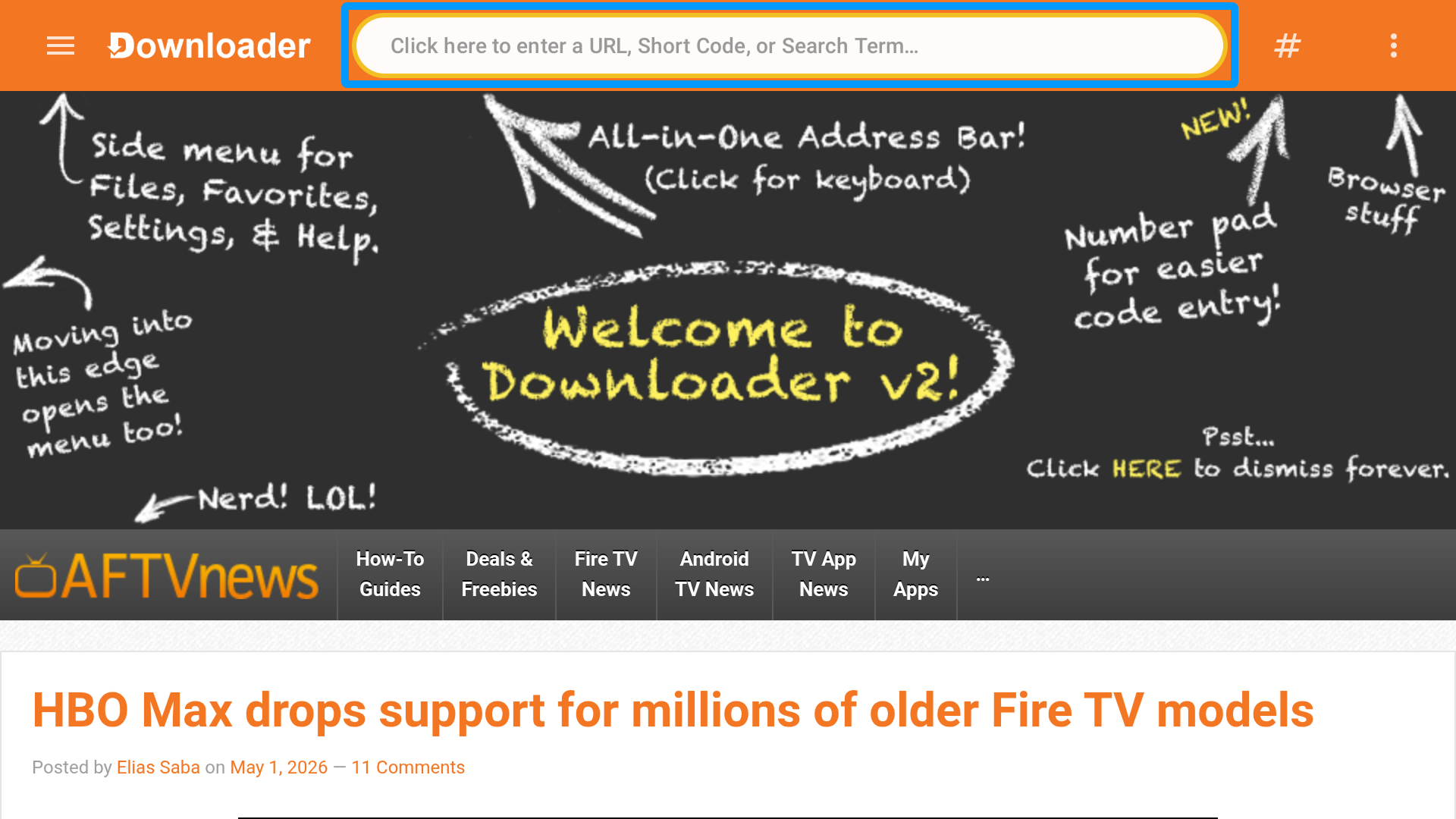
「Downloader by AFTVnews」を起動する。
画面上部の入力欄に以下のダウンロードURLを入力する。
ダウンロードURL : https://adck.me
※「https://」を省略し「adck.me」のみの入力でもダウンロード可能です。

画面左上のメニューアイコン(三本線のアイコン)>「Files」メニューから、ダウンロードしたapkファイルを実行する。
「インストール」を押す。
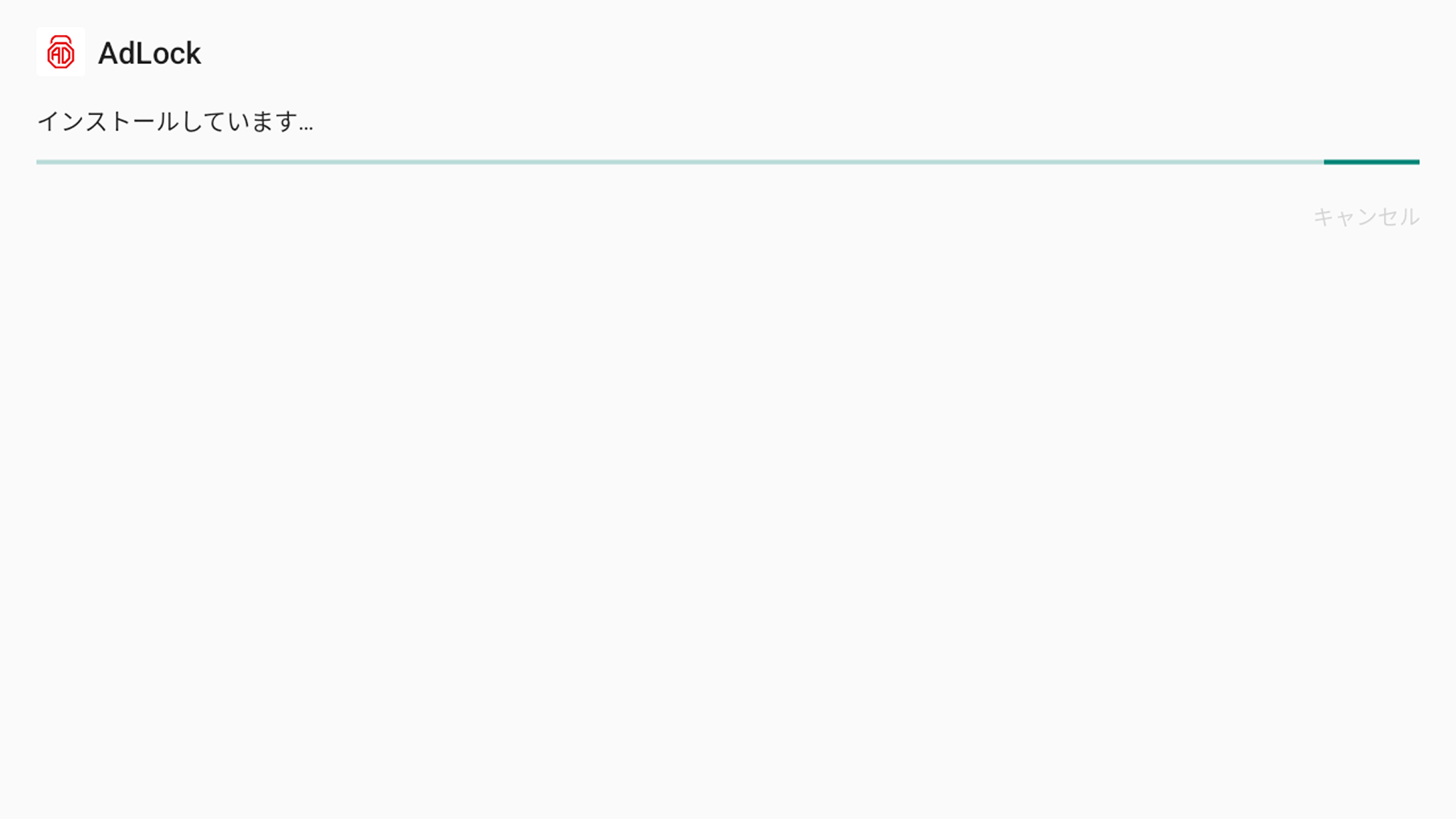
インストールが完了するまで待つ。

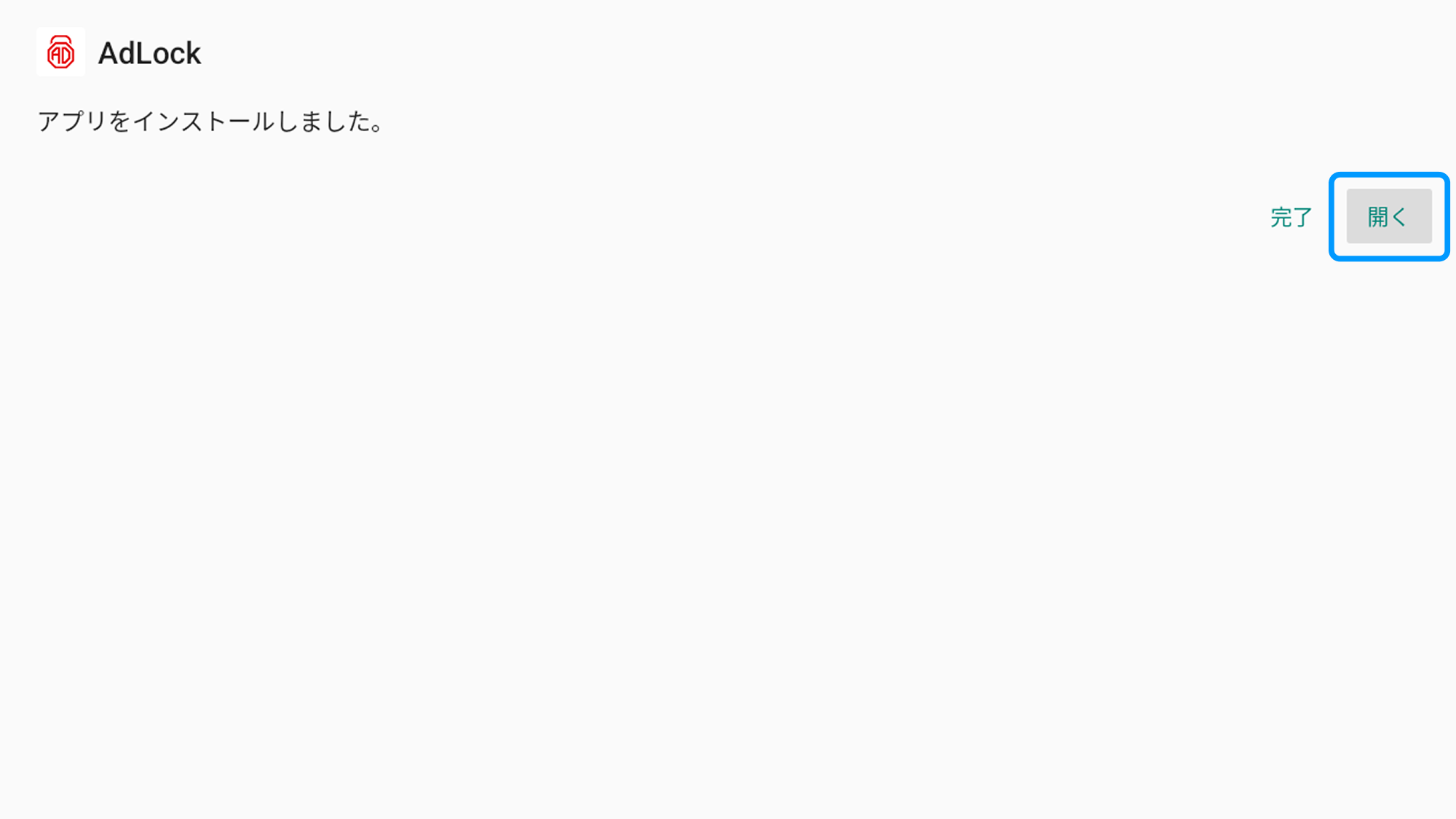
以下の画面が表示されたらインストール完了です。
「開く」を押すと AdLock が起動します。「初回起動時の設定」欄にお進みください。
「Android TV」をご使用中の場合、以下の手順をご覧ください。
開発者オプションを有効にする
apkファイルからのインストールが可能となるよう「開発者オプション」を有効にします。
「設定」画面を開き、「システム」>「デバイス情報」の順で押す。
「Android TV の OS ビルド」を連続で押す。
「開発者オプションが有効になりました」と表示されるまで複数回押してください。
「開発者オプションが有効になりました」と表示されたら操作完了です。
apkファイルのダウンロードと実行
apkファイルをダウンロードした際のアプリ(例:Downloader by AFTVnews、TV Bro など)を使用し、apkファイルを実行します。
Android TVの「アプリ」で「Downloader by AFTVnews」アプリを検索し、インストールする。
※「Downloader by AFTVnews」は無料です。「Downloader by AFTVnews」を起動する。
画面上部の入力欄に以下のダウンロードURLを入力する。
ダウンロードURL : https://adck.me
※「https://」を省略し「adck.me」のみの入力でもダウンロード可能です。
画面左上のメニューアイコン(三本線のアイコン)>「Files」メニューから、ダウンロードしたapkファイルを実行する。
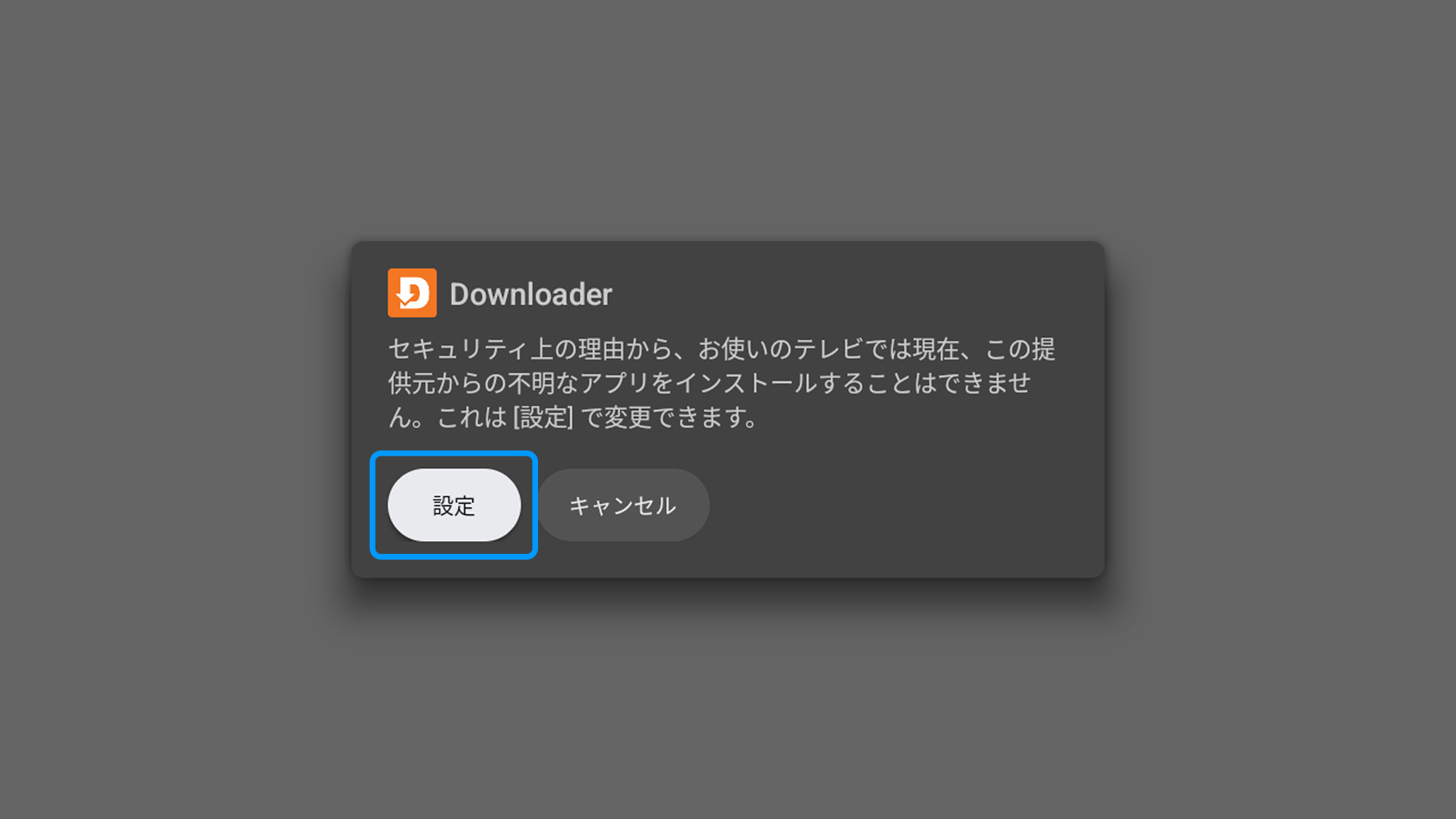
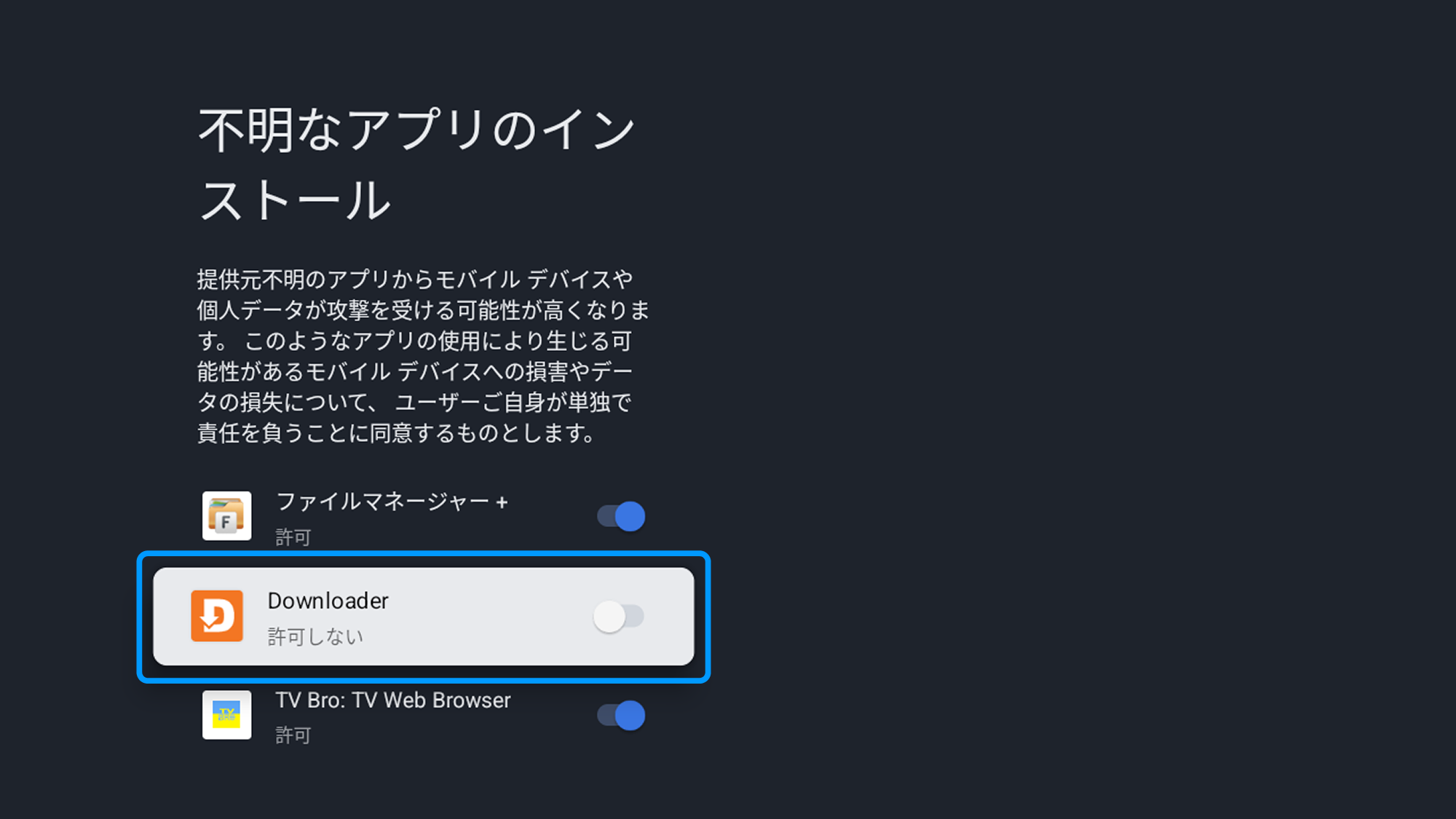
以下の画面が表示されたら「設定」を押す。
「Downloader by AFTVnews」を押し、不明なアプリのインストールを許可する。
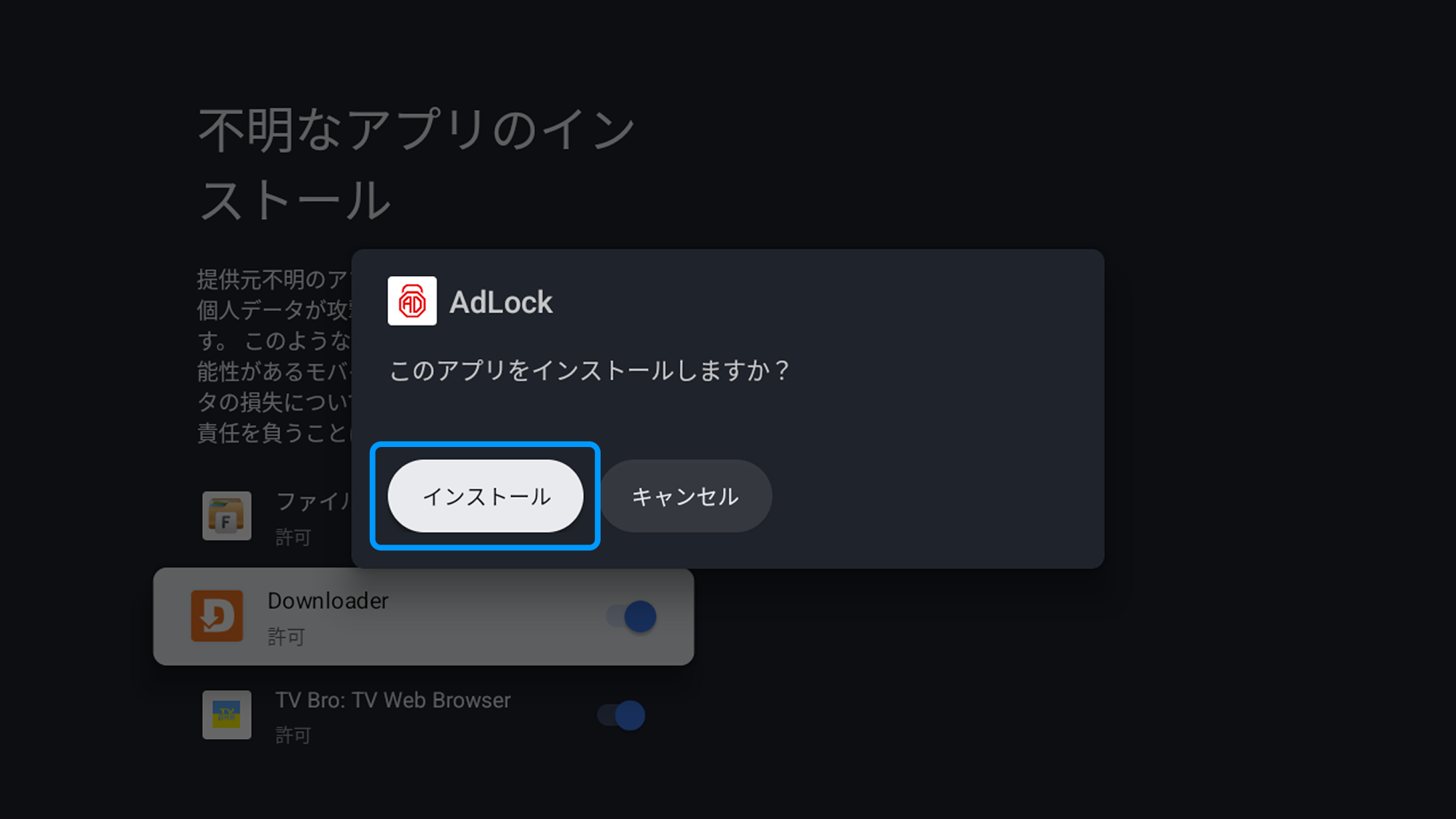
「インストール」を押す。
インストールが完了するまで待つ。
以下の画面が表示されたらインストール完了です。
「開く」を押すと AdLock が起動します。「初回起動時の設定」欄にお進みください。
- Fire TV
- Android TV
初回起動時の設定
インストール完了後、以下の手順をご実行ください。
初回起動時のウィザード
インストール後、初回にAdLockを実行すると以下の画面が表示されます。画面の指示に従って操作を進めてください。
AdLockを実行する。
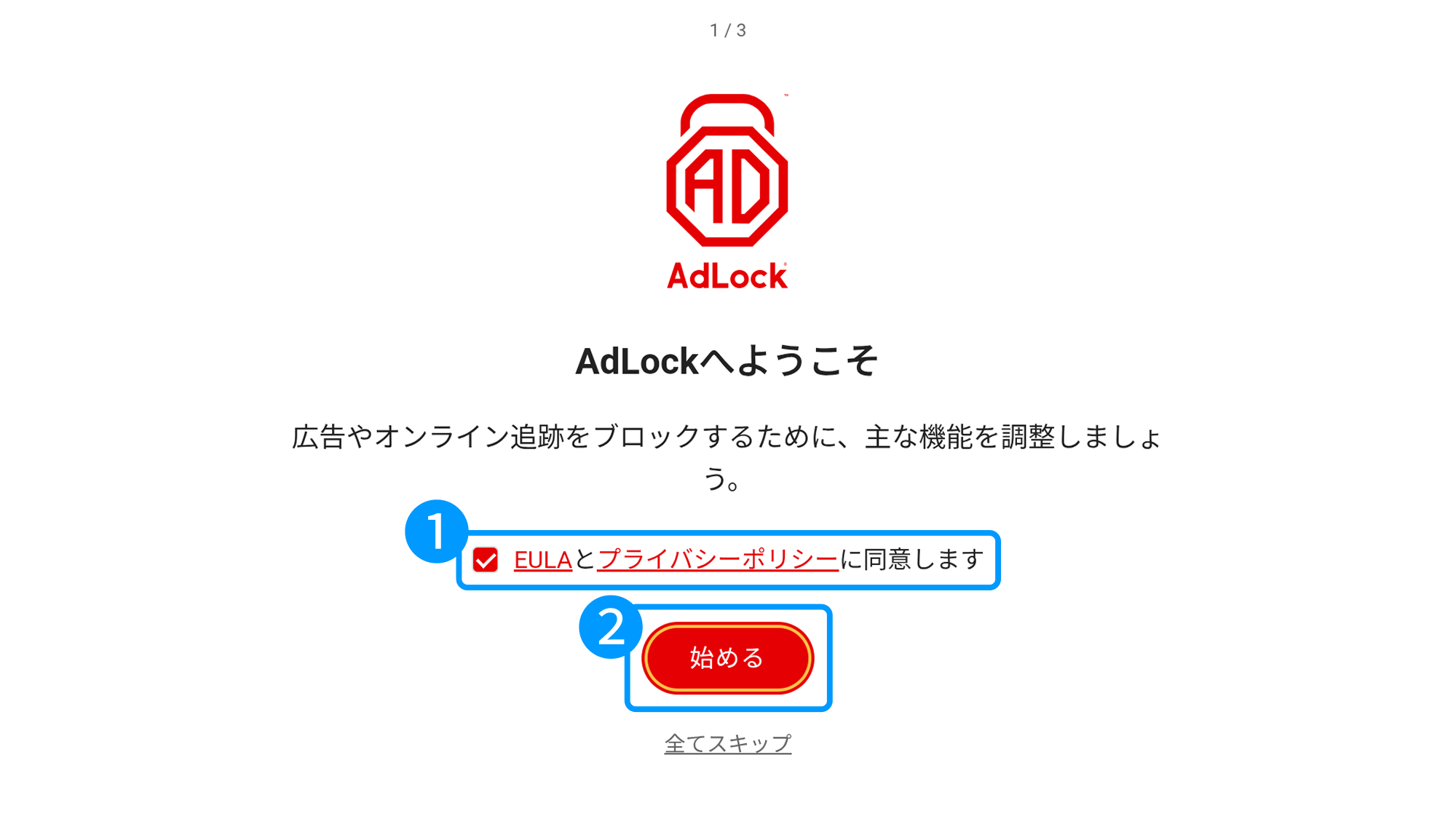
以下の画面で「EULAとプライバシーポリシーに同意します(❶)」にチェックを入れ、「始める(❷)」を押す。
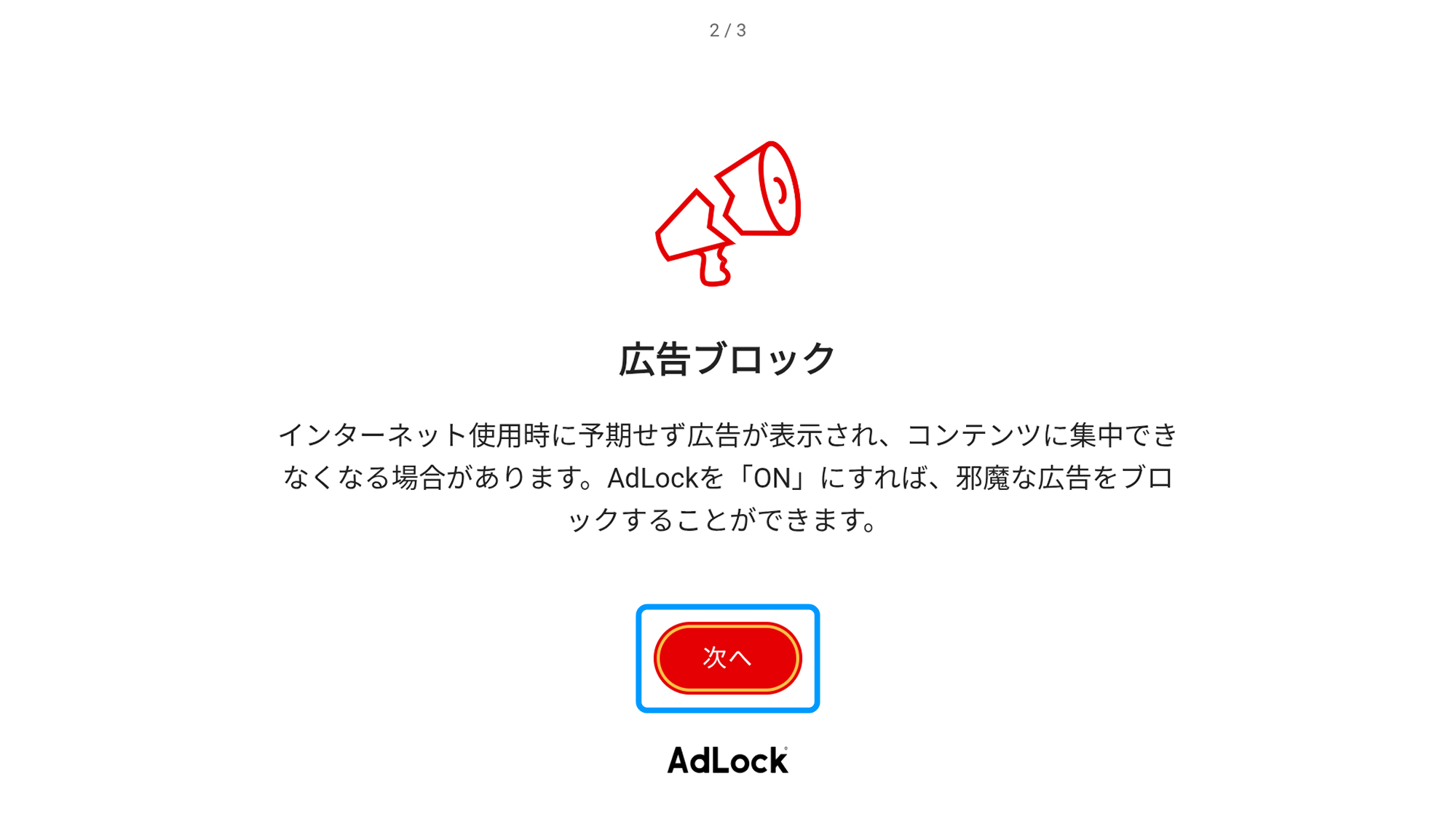
「次へ」を押す。
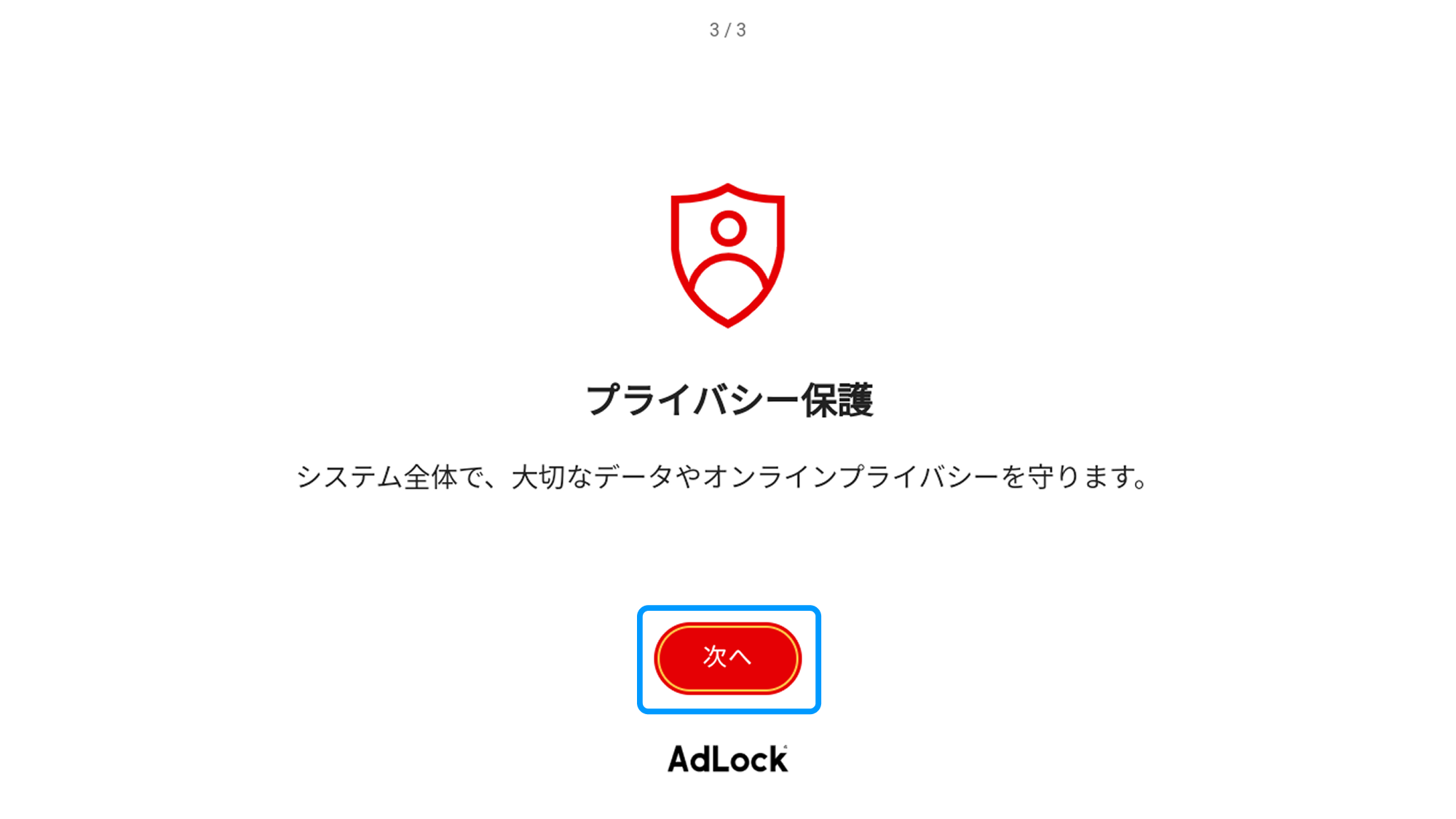
「次へ」を押す。
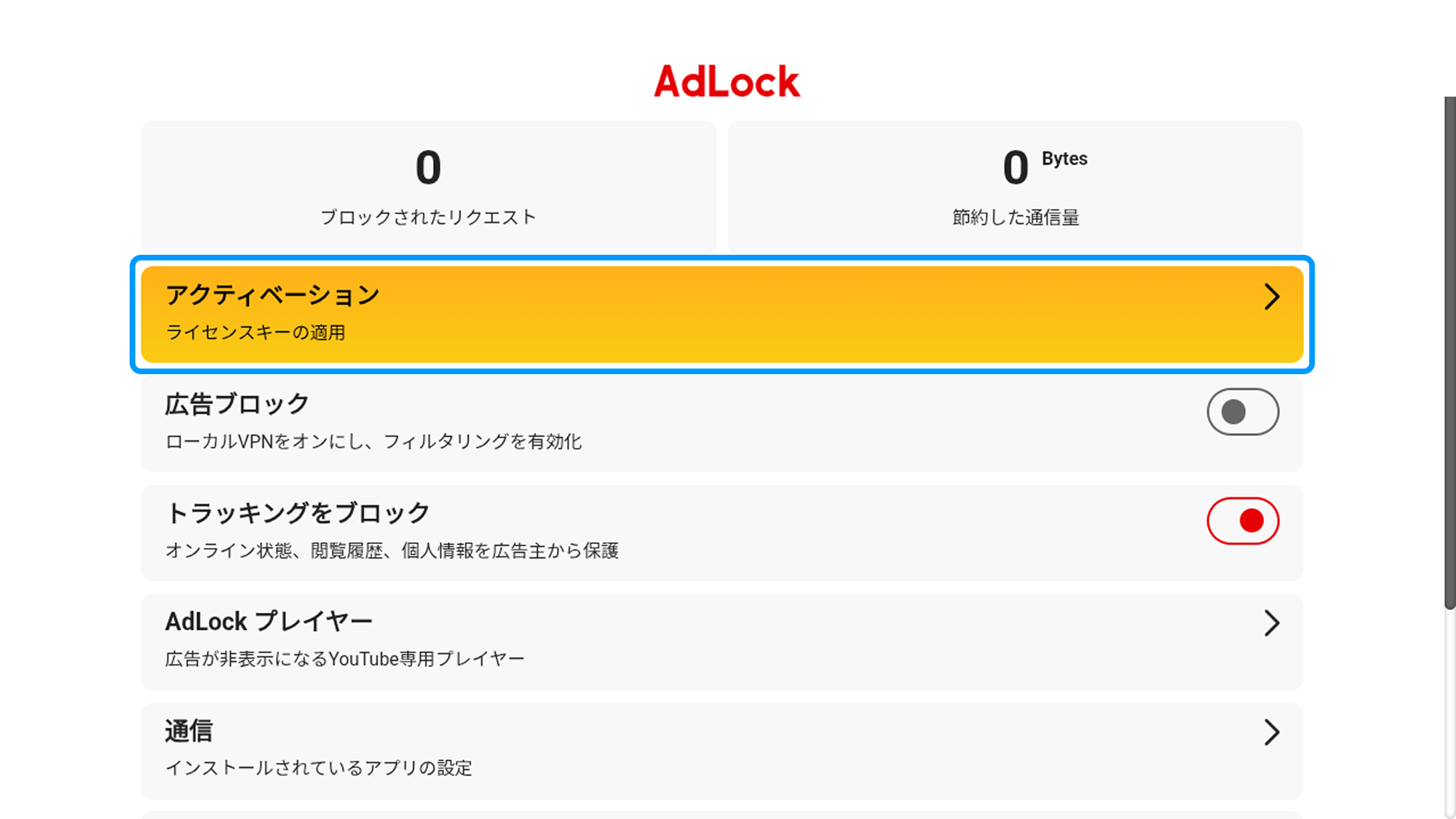
上記の操作実行後、AdLockのメイン画面が表示されます。
アクティベーション(ライセンスキーの適用)
ライセンスキーをお持ちの場合、以下の手順でライセンスキーを適用してください。
ライセンスキーをお持ちでない場合、全機能を14日間無料でお試しいただけます。
無料試用をご希望の場合「広告ブロックの有効化」にお進みください。
AdLockのメイン画面が表示されたら「アクティベーション」を押す。
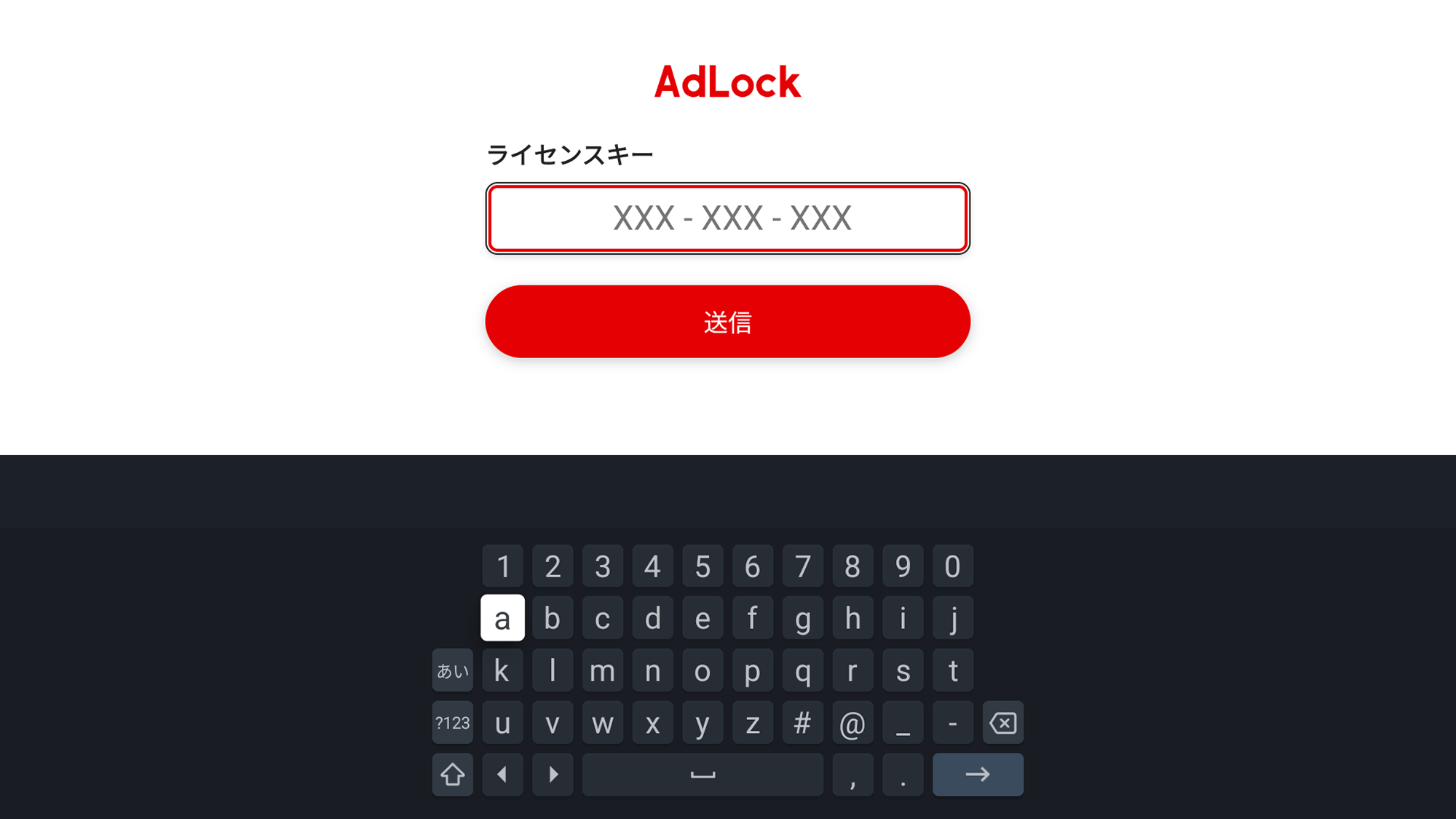
以下の画面でライセンスキー入力後「送信」を押す。
※ ライセンスキーは大文字小文字のどちらでも入力可能です。
※「-(ハイフン)」の入力は不要です。
広告ブロックの有効化
以下の手順で広告ブロックを有効にしてください。
AdLockのメイン画面が表示されたら「広告ブロック」を押す。
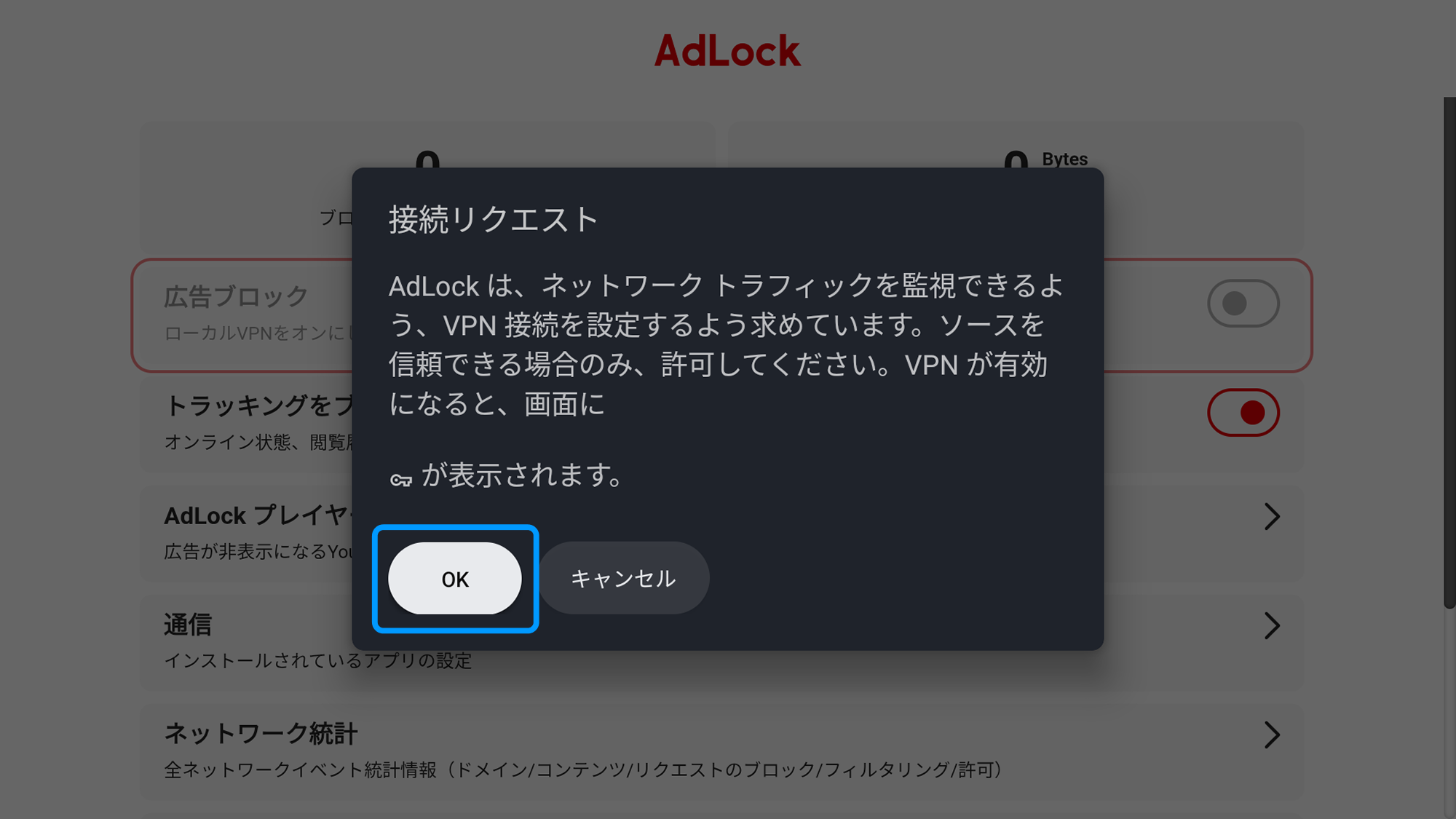
VPN接続を許可するための「接続リクエスト(接続要求)」画面が表示されたら「OK」を押す。
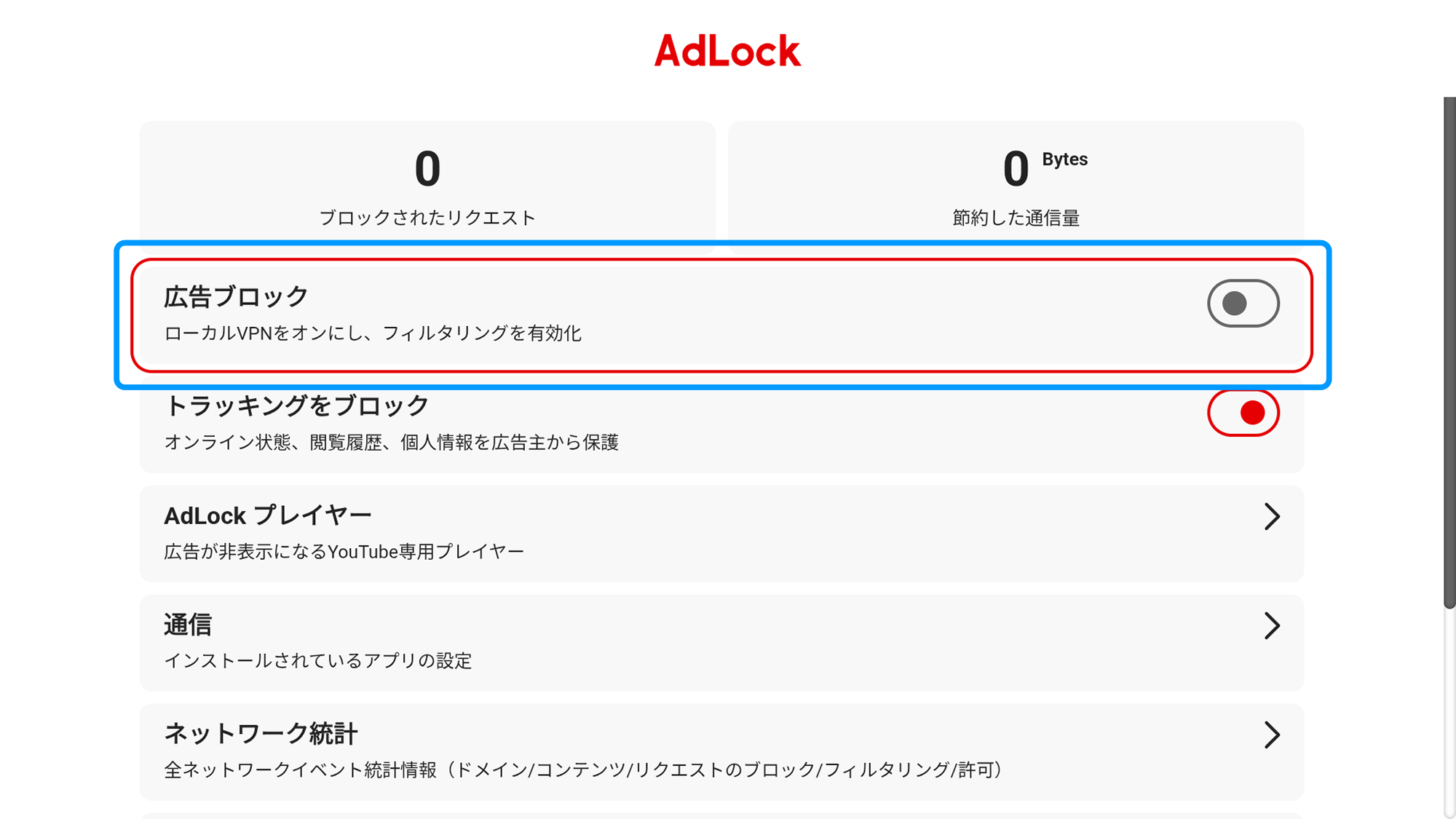
「広告ブロック」がオンになったら AdLock のインストールと初回起動時の設定は完了です。
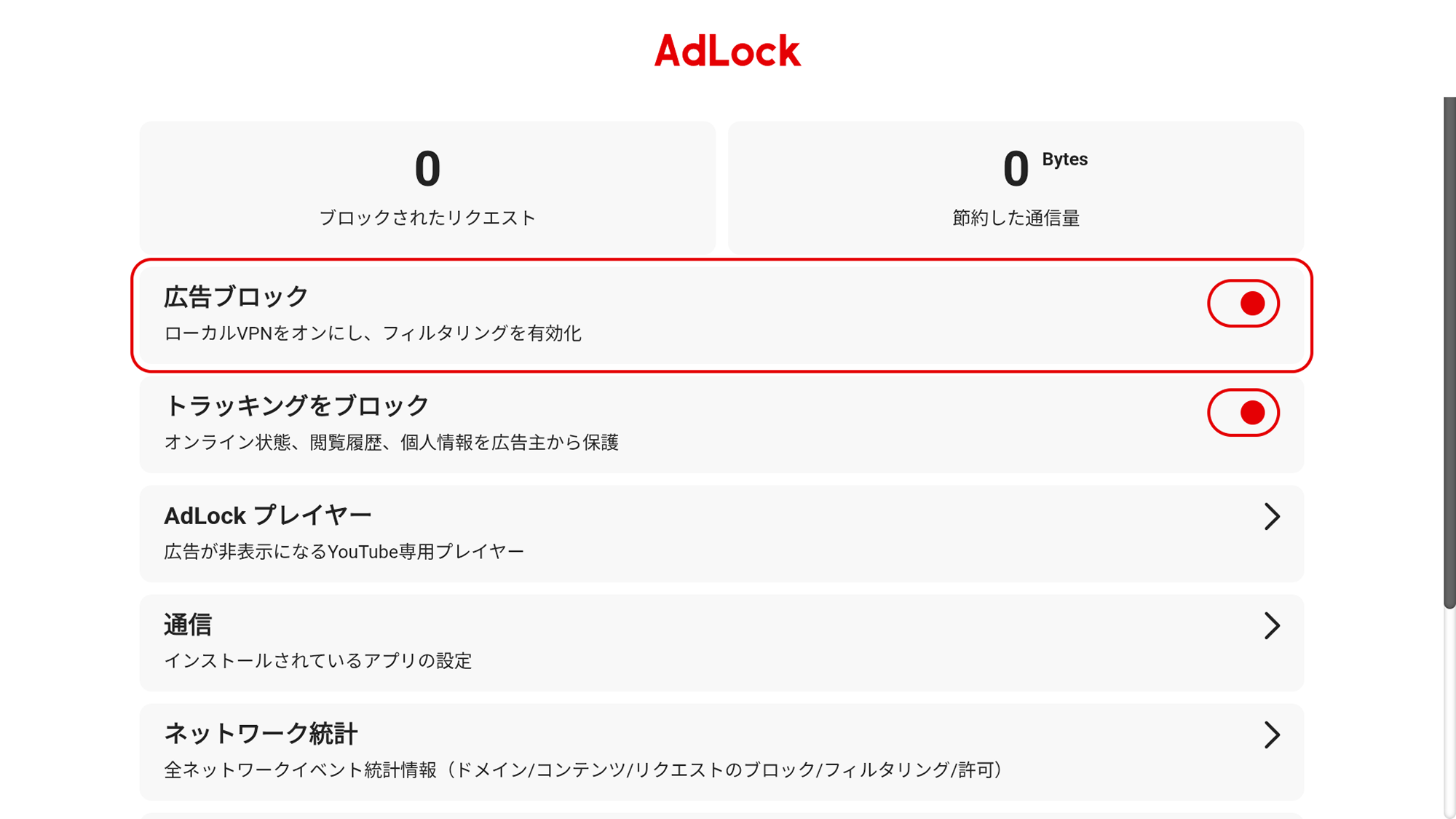
以上で初回起動時の設定は完了です。
これ以後、TVer などのアプリを使用すると広告がブロックされるようになります。
画面説明
AdLock メイン画面の各項目をご説明します。
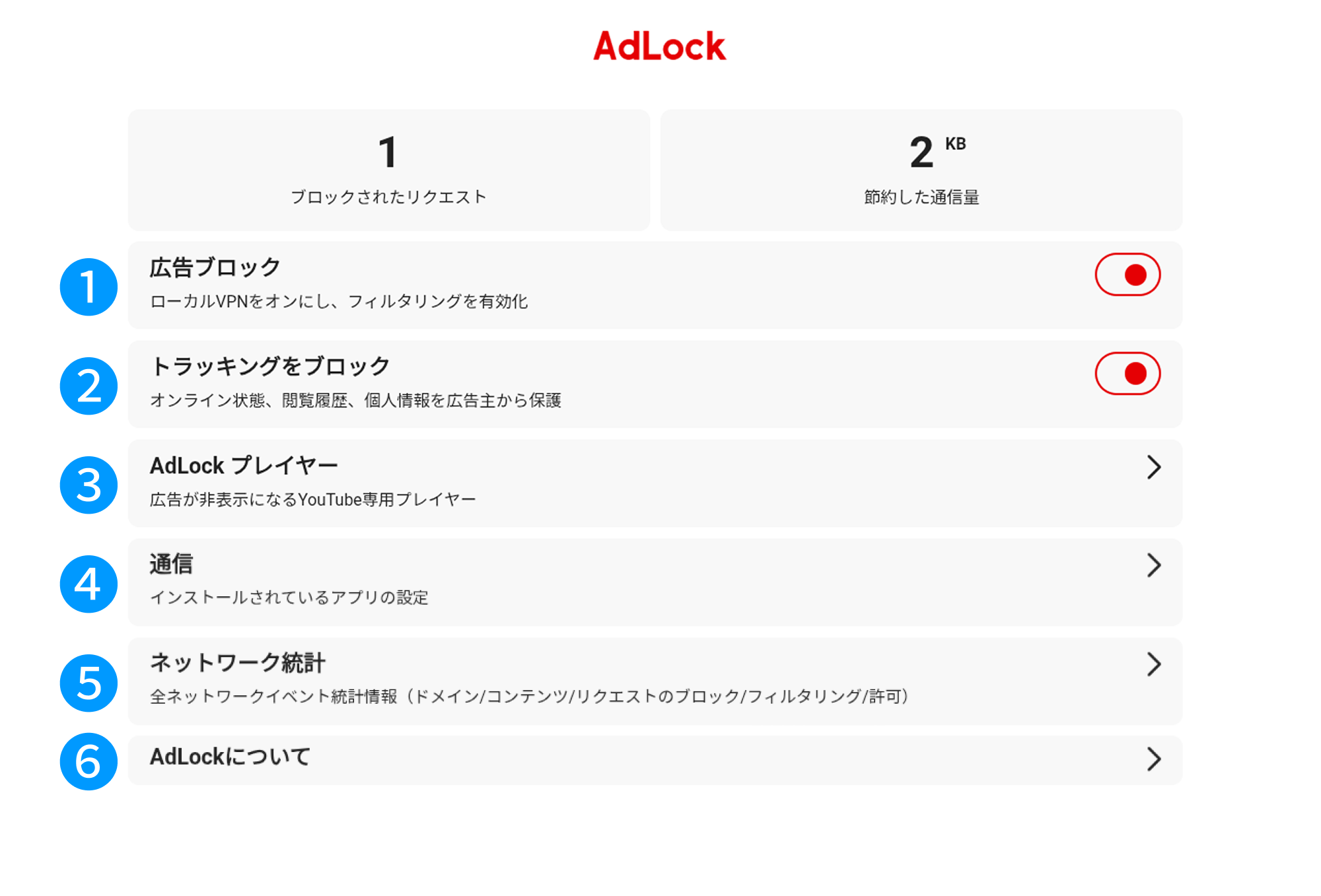
広告ブロック
広告ブロックのオン/オフを切り替えます。オンにすると各アプリの広告がブロックされるようになります。トラッキングをブロック
オンにすると、広告によるユーザーの個人情報(オンライン状態、閲覧履歴など)取得をブロックします。AdLock プレイヤー
YouTube専用プレイヤーにより、広告なしでYouTubeを楽しむことができます。通信
アプリごとに広告ブロックのオン/オフを切り替えます。ネットワーク統計
フィルタリング結果など、広告ブロックに関するネットワークイベントの統計情報を確認することができます。AdLockについて
AdLockのバージョン、ライセンス情報、アップデートの有無を確認することができます。
YouTubeを動画広告なしで楽しむ方法
AdLock では、YouTube専用プレイヤー「AdLock プレイヤー(ベータ版)」を使用することで、広告なしでYouTube動画をご覧いただくことができます。
※「AdLock プレイヤー(ベータ版)」は、正式リリース前の新機能です。現在一部機能は調整中ですが、順次アップデートを予定しています。
起動方法
AdLock起動後「AdLock プレイヤー」を押す。
※「AdLock プレイヤー」初回起動時は「はじめまして!」画面が表示されたら「LET’S GO!」を押してください。
メインメニュー
「AdLock プレイヤー」を起動すると以下のような画面が表示されます。
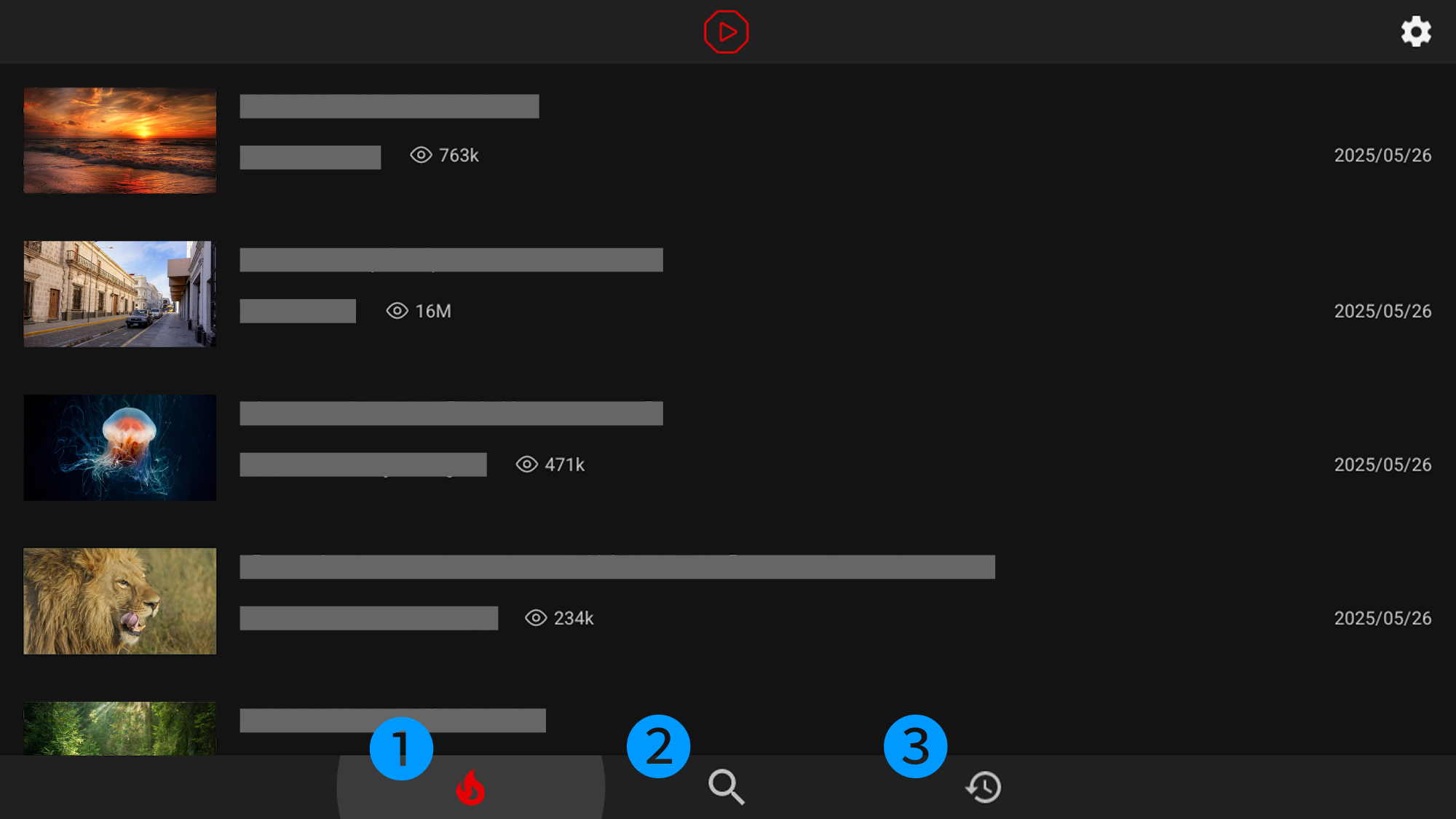
各画面でご希望の動画を押すと、動画の再生が開始されます。
一覧中の動画のいずれかが選択されている場合、リモコンの左右ボタンを押すとトレンド/検索/履歴メニューにアクセスすることができます。
トレンド
おすすめの動画が一覧表示されます。検索
画面上部の「検索」欄から動画の検索が可能です。履歴
これまで再生したことのある動画一覧が表示されます。
動画再生時
動画再生時にリモコンのボタンを押すと以下のような画面になります。
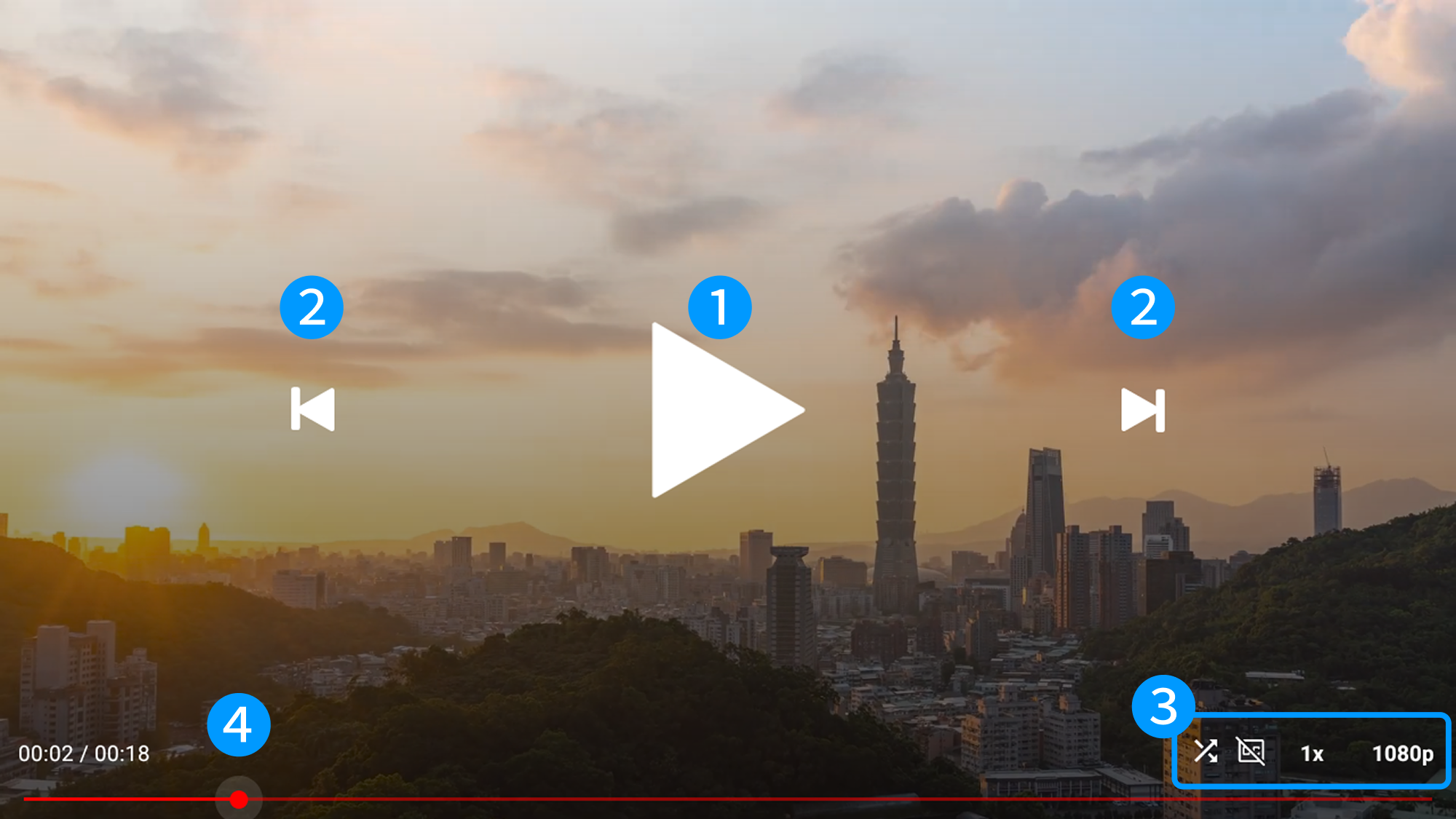
再生/一時停止
動画の再生、一時停止を切り替えます。動画の切り替え
次の動画、または1つ前の動画に切り替えます。動画の設定
シャッフル再生オン/オフ、字幕オン/オフ、再生速度、画質の変更が可能です。再生位置の変更
シークバー選択後、リモコンの左右ボタンを押すと動画の再生位置を変更することができます。
ミニプレイヤー
動画再生中にリモコンの戻るボタンで一覧画面に戻った場合など、以下のようにミニプレイヤーが表示されます。
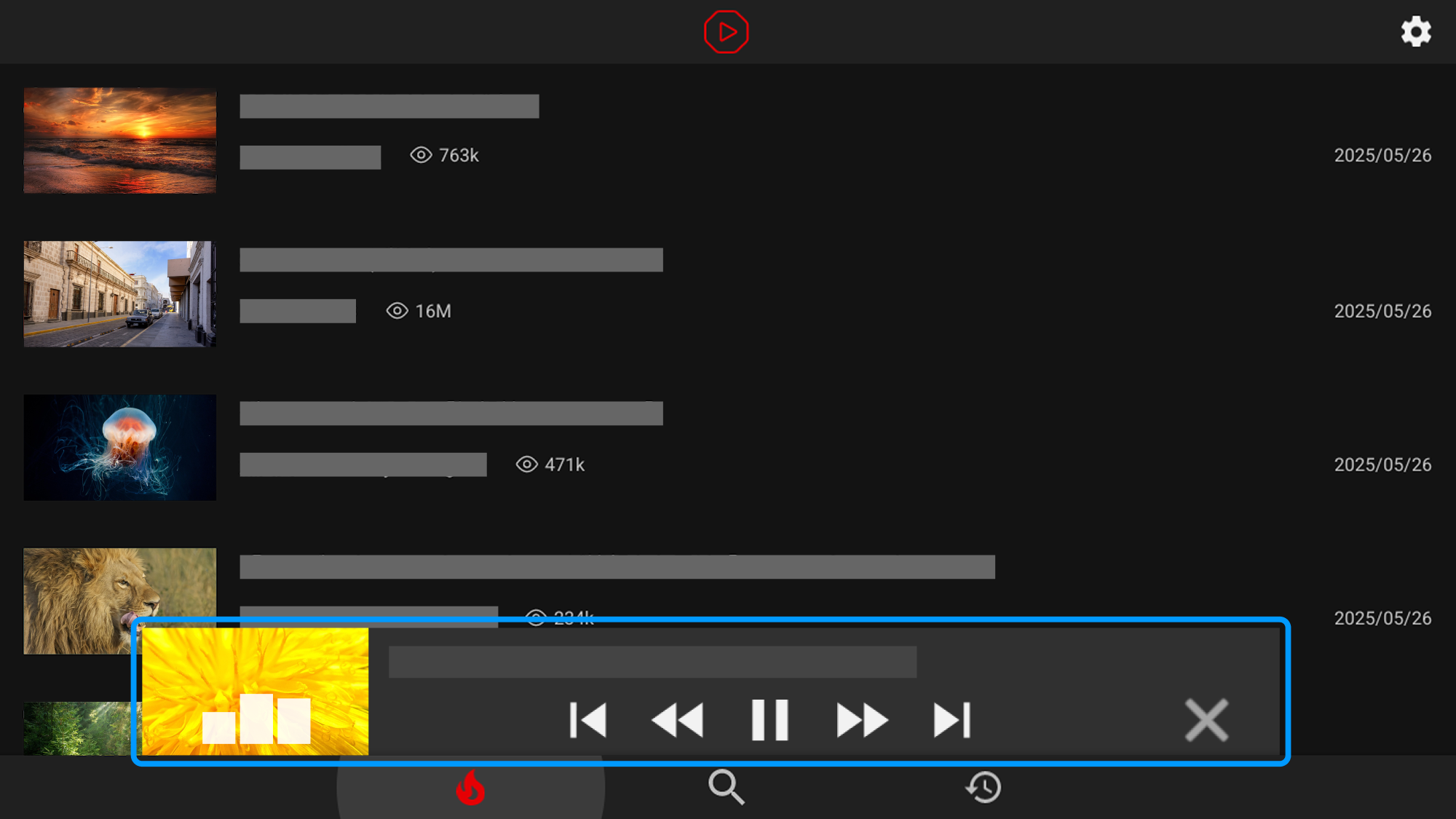
リモコンの左右ボタンを押し選択箇所がメインメニューに移動した後、リモコンの上ボタンを押すとミニプレイヤーが選択されます。
この状態でリモコンの選択ボタンを押すと動画が全画面で再生されます。
ミニプレイヤーが選択された状態でリモコンの左右ボタンを押すと、ミニプレイヤー上でボタンを移動することができます。
設定
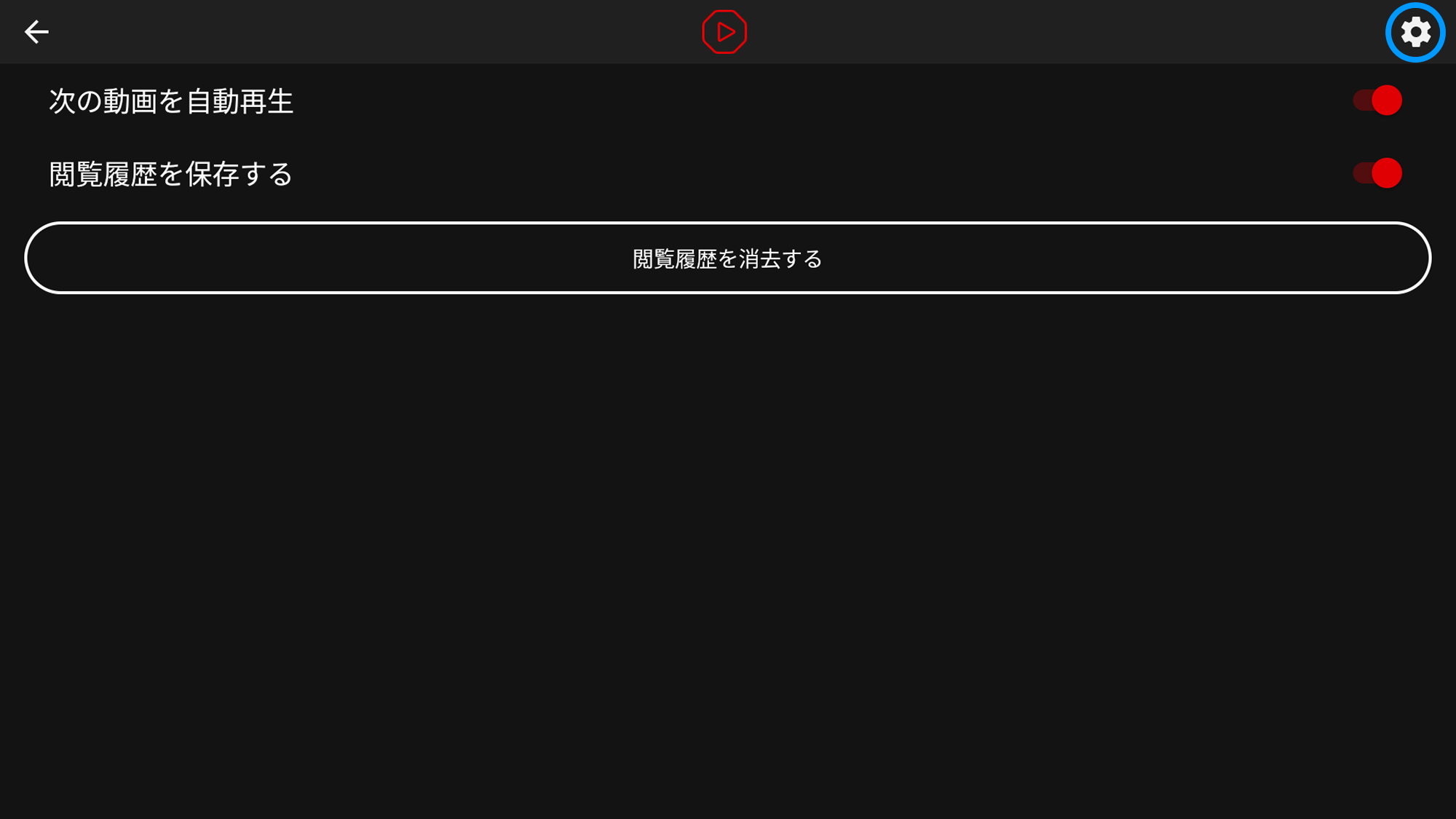
画面右上の歯車アイコンから「AdLock プレイヤー」の設定を変更することができます。
-
次の動画を自動再生
動画再生完了後、自動的に次の動画の再生を開始するかを設定します。 -
閲覧履歴を保存する
閲覧履歴を保存するかを選択します。オフにすると閲覧した動画が「履歴」画面に表示されなくなります。 -
閲覧履歴を消去する
「履歴」画面に表示されている動画一覧を削除します。
除外設定
以下の手順でアプリを広告ブロック対象外に設定することができます。
広告ブロックが必要ない場合や、アプリに問題が発生した場合等にお試しください。
AdLock 起動後、「通信」を押す。
広告ブロックから除外したいアプリを押し、アプリ名右側のスイッチをオフにする。
アンインストール方法
AdLockをアンインストールするには以下の手順をご覧ください。
Fire TVの場合
歯車アイコンから「設定」画面を開き「アプリケーション」>「インストール済みアプリを管理」>「AdLock」>「アンインストール」の順で押す。
Android TVの場合
歯車アイコンから「設定」画面を開き「アプリ」>「AdLock」>「アンインストール」の順で押す。
「AdLock」が見つからない場合、「アプリを全て表示」内などに表示されていないかご確認ください。
最新版へのアップデート方法
AdLock for Android TV を最新版にアップデートするには、以下のいずれかの方法をご実行ください。
アップデート通知からアップデートする
最新版が検出されると最新版へのアップデート通知が表示されます。通知をご覧になった際は、画面の指示に従ってアップデートを実行してください。
手動でアップデートする
AdLock を起動後、「AdLockについて」を押す。
「アップデートの確認」を押す。
現在インストールされているものより新しいバージョンが見つかった場合、最新版へのアップデートを案内する画面が表示されます。以後は画面の指示に従ってアップデートを実行してください。
最新版をダウンロードする
本ユーザーガイドの「インストール方法」>「apkファイルのダウンロードと実行」欄の方法でapkファイルをダウンロード後、インストールしてください。
トラブルシューティング
AdLock for Android TV ご使用時、万一、アプリがネットワークに接続されなくなった、広告がブロックされなくなった等の問題が発生した場合、以下の方法で AdLock を再起動してください。
Fire TVの場合
歯車アイコンから「設定」画面を開き「アプリケーション」>「インストール済みアプリを管理」>「AdLock」の順で押す。
「強制停止」を押す。
「キャッシュの削除」を押す。
「アプリを起動」を押す。
AdLockのメイン画面で「広告ブロック」がオフになっている場合は、オンにする。
Android TVの場合
歯車アイコンから「設定」画面を開き「アプリ」>「AdLock」の順で押す。
「AdLock」が見つからない場合、「アプリを全て表示」内などに表示されていないかご確認ください。「強制停止」を押す。
「キャッシュの削除」を押す。
「起動」を押す。
AdLockのメイン画面で「広告ブロック」がオフになっている場合は、オンにする。
 目次
目次
