 ネットラジオ録音 X パッケージ版発売開始

AdLock for Android TV のダウンロードが完了したら、以下の手順でインストールしてください。
以下では、「Downloader by AFTVnews」アプリを使用してapkファイルをダウンロードした場合の手順をご紹介します。
※ apkファルのダウンロードがまだの場合、「Downloader by AFTVnews」アプリがインストールされていない場合は、ダウンロードページの手順でダウンロードをご実行ください。
このページをスマートフォンやパソコンで見ながら、Android TV を操作してください。
インストール方法
ご使用中のOSに合わせて「Fire TV」、「Android TV」のいずれかの手順をご覧いただき、AdLock for Android TV をインストールしてください。
- Fire TV
- Android TV
「Fire TV」をご使用中の場合、以下の手順をご覧ください。
開発者オプションを有効にする
apkファイルからのインストールが可能となるよう「開発者オプション」を有効にします。
「設定」画面を開き、「マイFire TV」>「バージョン情報」の順で押す。
「Fire TV(またはFire TV Stick)」を連続で押す。
「開発者オプションが有効になりました」と表示されるまで複数回押してください。
「開発者オプションが有効になりました」と表示されたら操作完了です。
apkファイルの実行
以下の手順でapkファイルを実行し、AdLockをインストールしてください。
Fire TV の歯車アイコンから「設定」画面を開き、「マイFire TV」>「開発者オプション」>「未知のアプリをインストール」の順で押す。
「Downloader」の項目を「オン」にする。
「Downloader by AFTVnews」を起動する。
画面左上のメニューアイコン(三本線のアイコン)>「Files」メニューから、ダウンロードしたapkファイルを実行する。
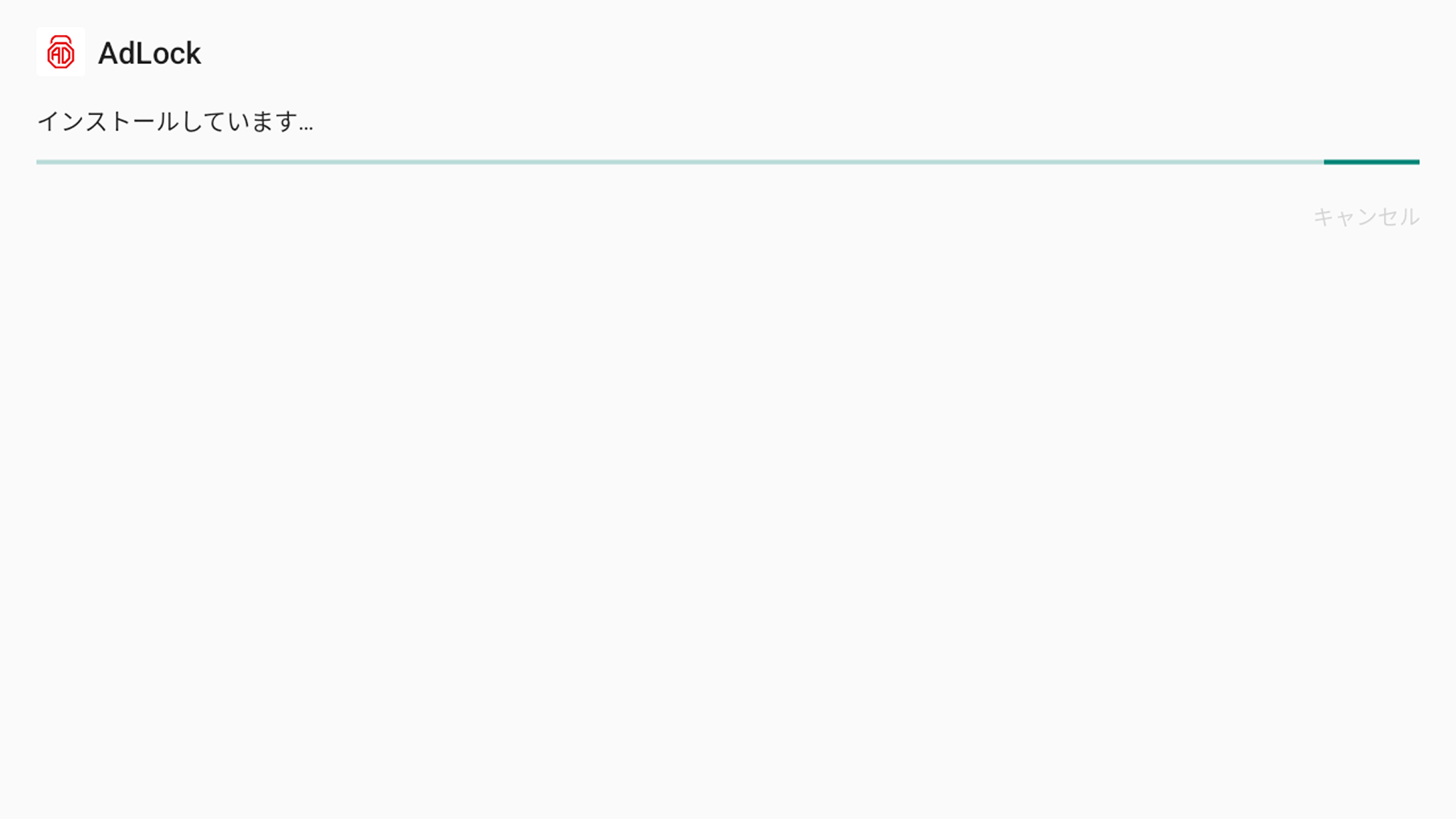
「インストール」を押す。
インストールが完了するまで待つ。

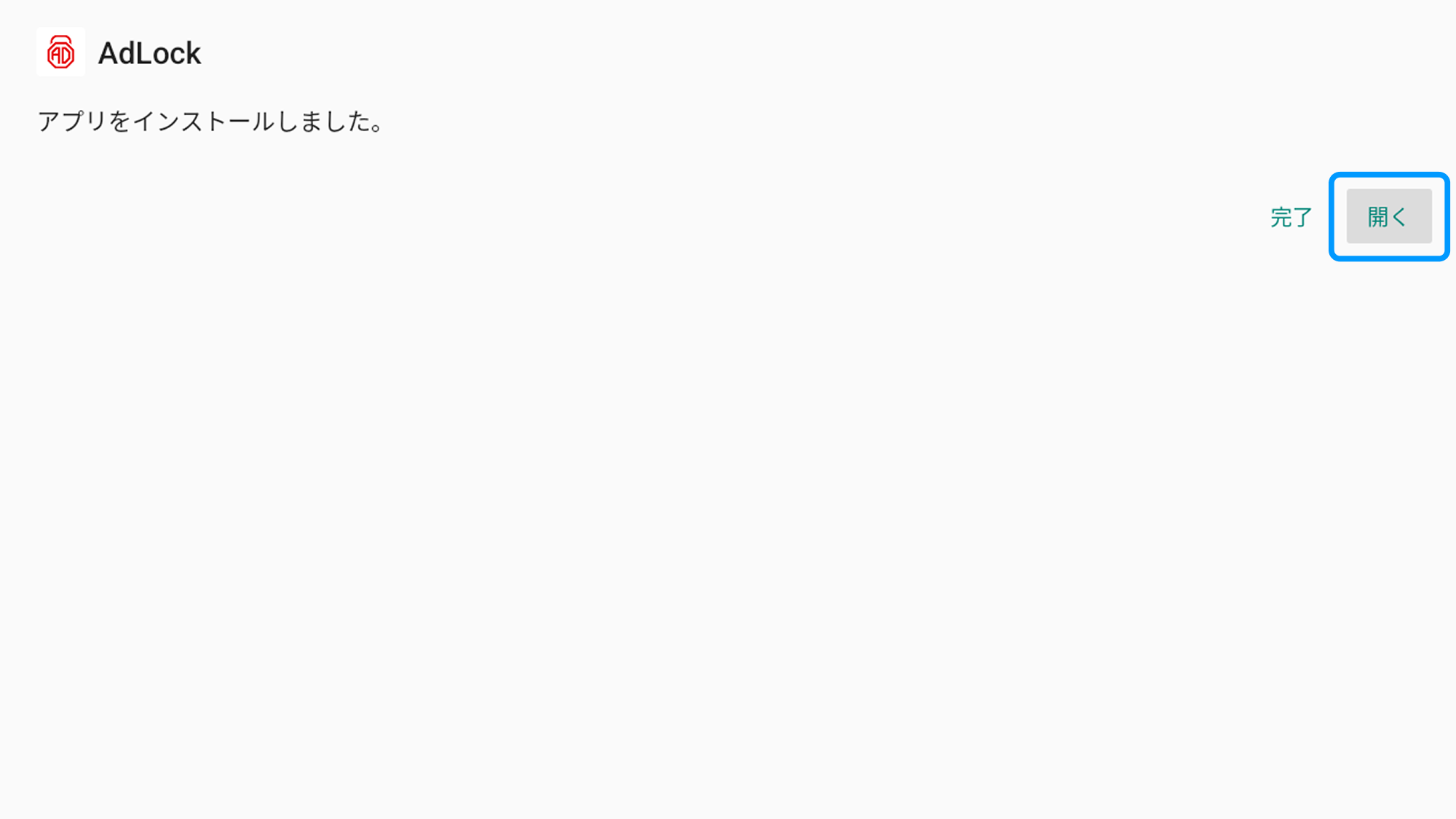
以下の画面が表示されたらインストール完了です。
「開く」を押すと AdLock が起動します。「初回起動時の設定」欄にお進みください。
「Android TV」をご使用中の場合、以下の手順をご覧ください。
開発者オプションを有効にする
apkファイルからのインストールが可能となるよう「開発者オプション」を有効にします。
「設定」画面を開き、「システム」>「デバイス情報」の順で押す。
「Android TV の OS ビルド」を連続で押す。
「開発者オプションが有効になりました」と表示されるまで複数回押してください。
「開発者オプションが有効になりました」と表示されたら操作完了です。
apkファイルの実行
以下の手順でapkファイルを実行し、AdLockをインストールしてください。
「Downloader by AFTVnews」を起動する。
画面左上のメニューアイコン(三本線のアイコン)>「Files」メニューから、ダウンロードしたapkファイルを実行する。
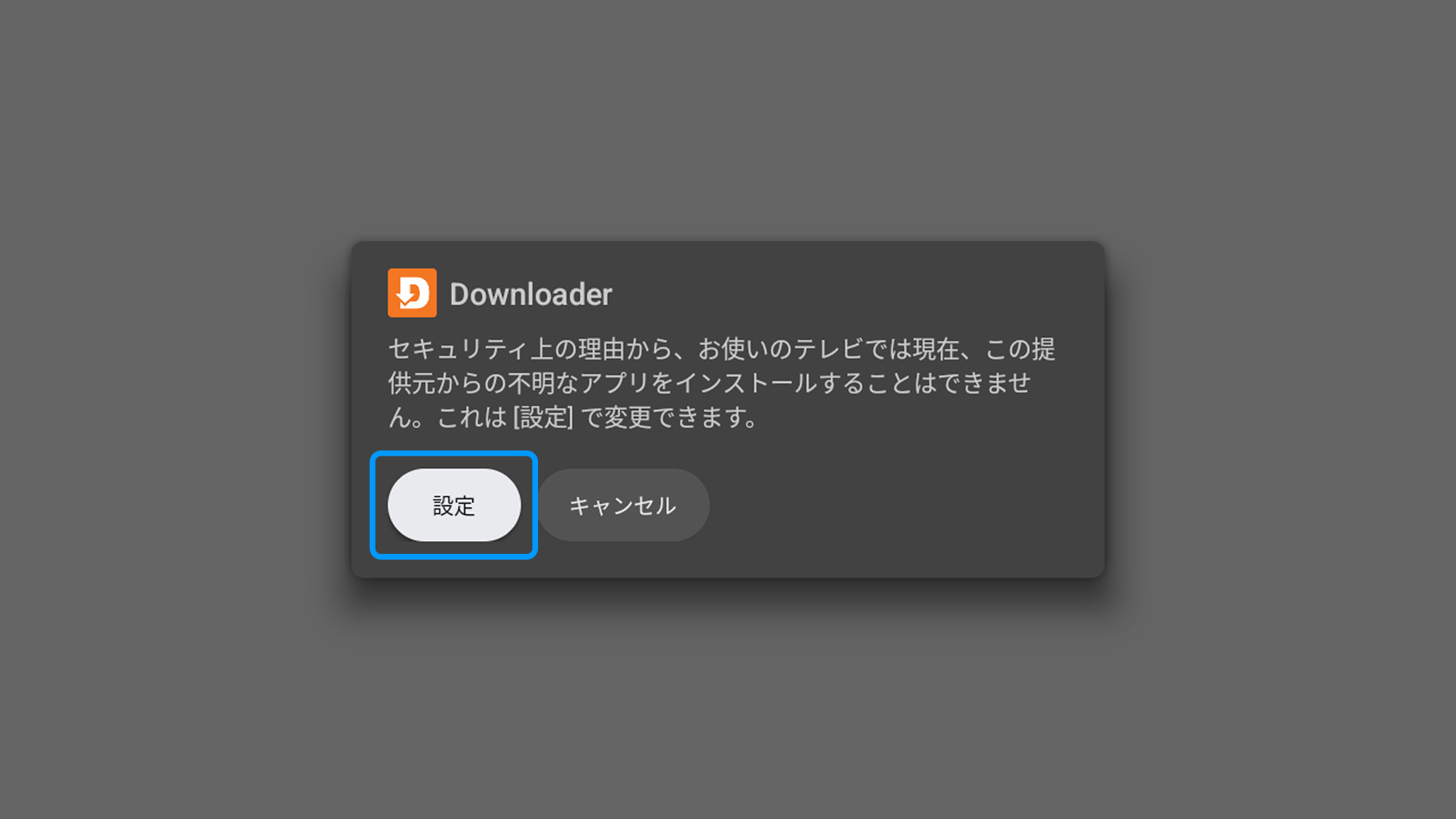
以下の画面が表示されたら「設定」を押す。
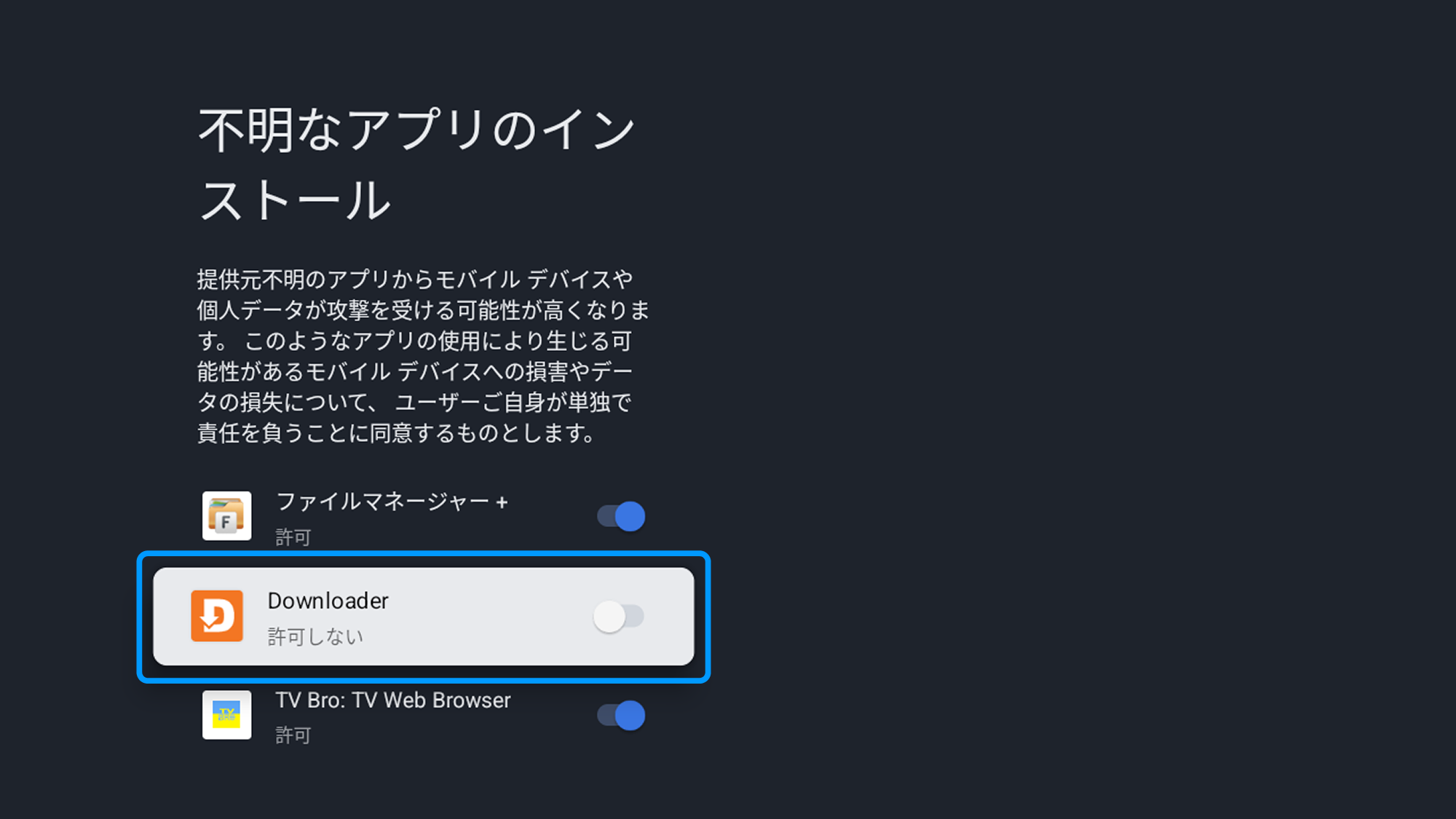
「Downloader by AFTVnews」を押し、不明なアプリのインストールを許可する。
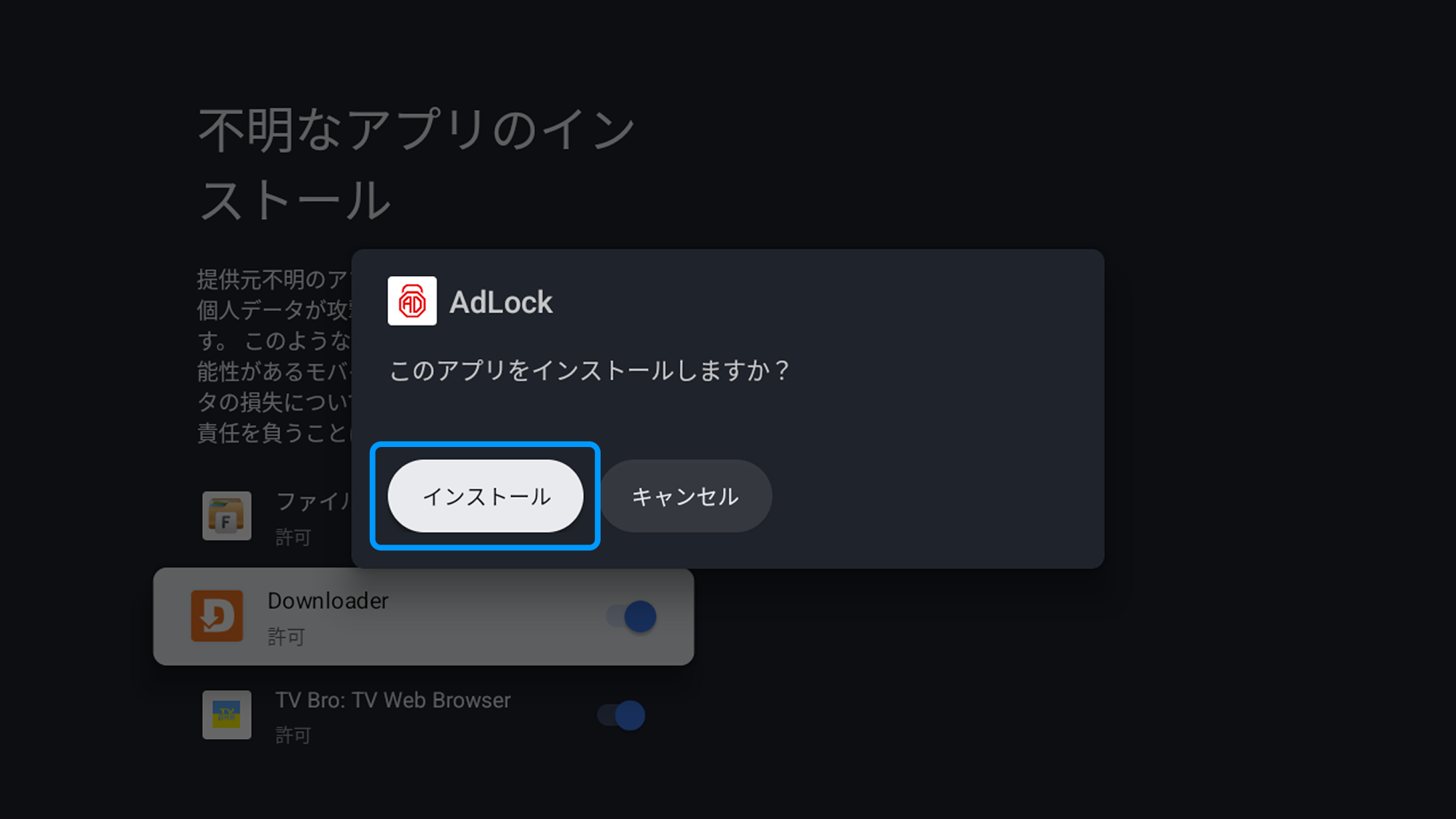
「インストール」を押す。
インストールが完了するまで待つ。
以下の画面が表示されたらインストール完了です。
「開く」を押すと AdLock が起動します。「初回起動時の設定」欄にお進みください。
- Fire TV
- Android TV
初回起動時の設定
インストール完了後、以下の手順をご実行ください。
初回起動時のウィザード
インストール後、初回にAdLockを実行すると以下の画面が表示されます。画面の指示に従って操作を進めてください。
AdLockを実行する。
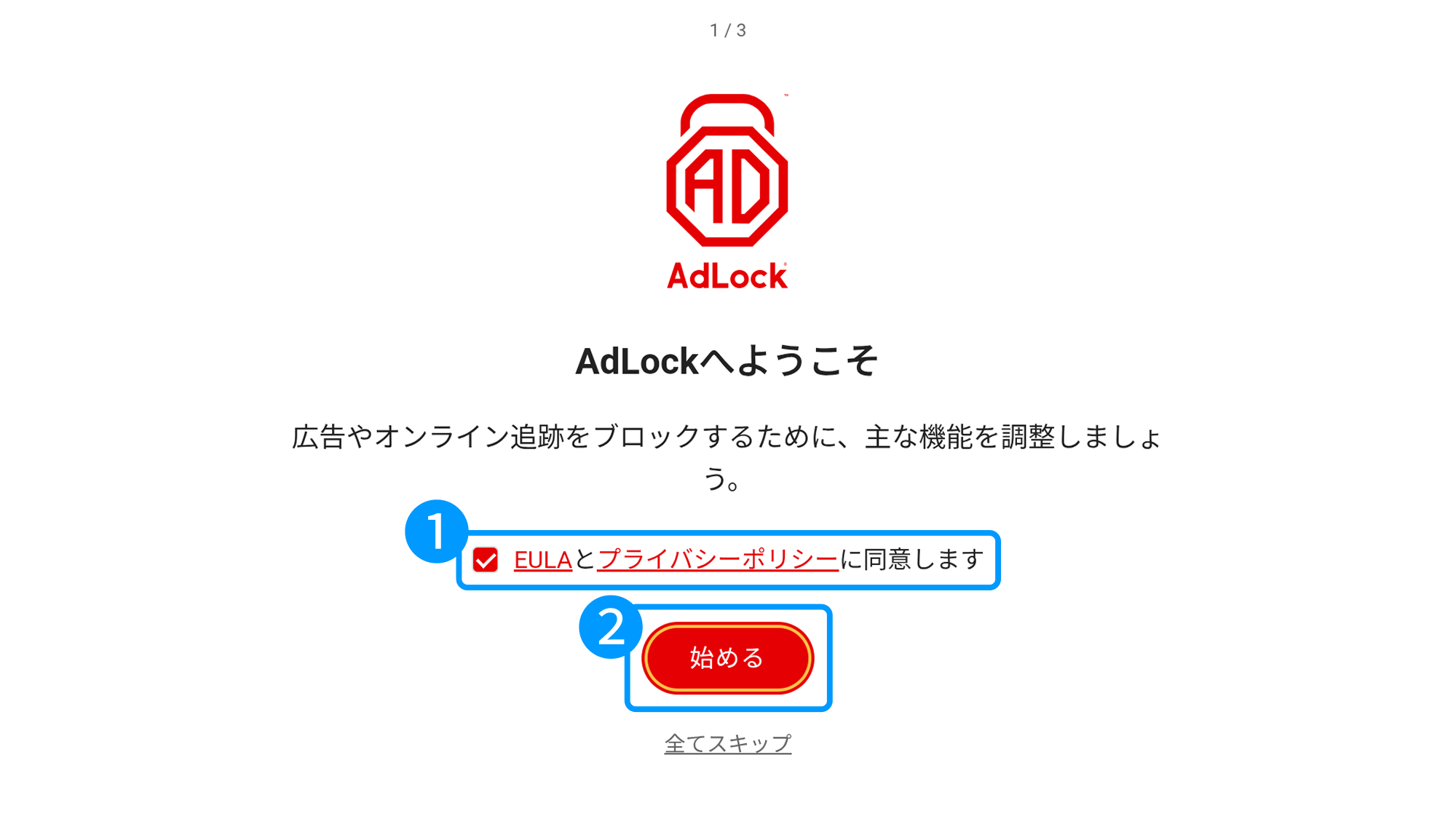
以下の画面で「EULAとプライバシーポリシーに同意します(❶)」にチェックを入れ、「始める(❷)」を押す。
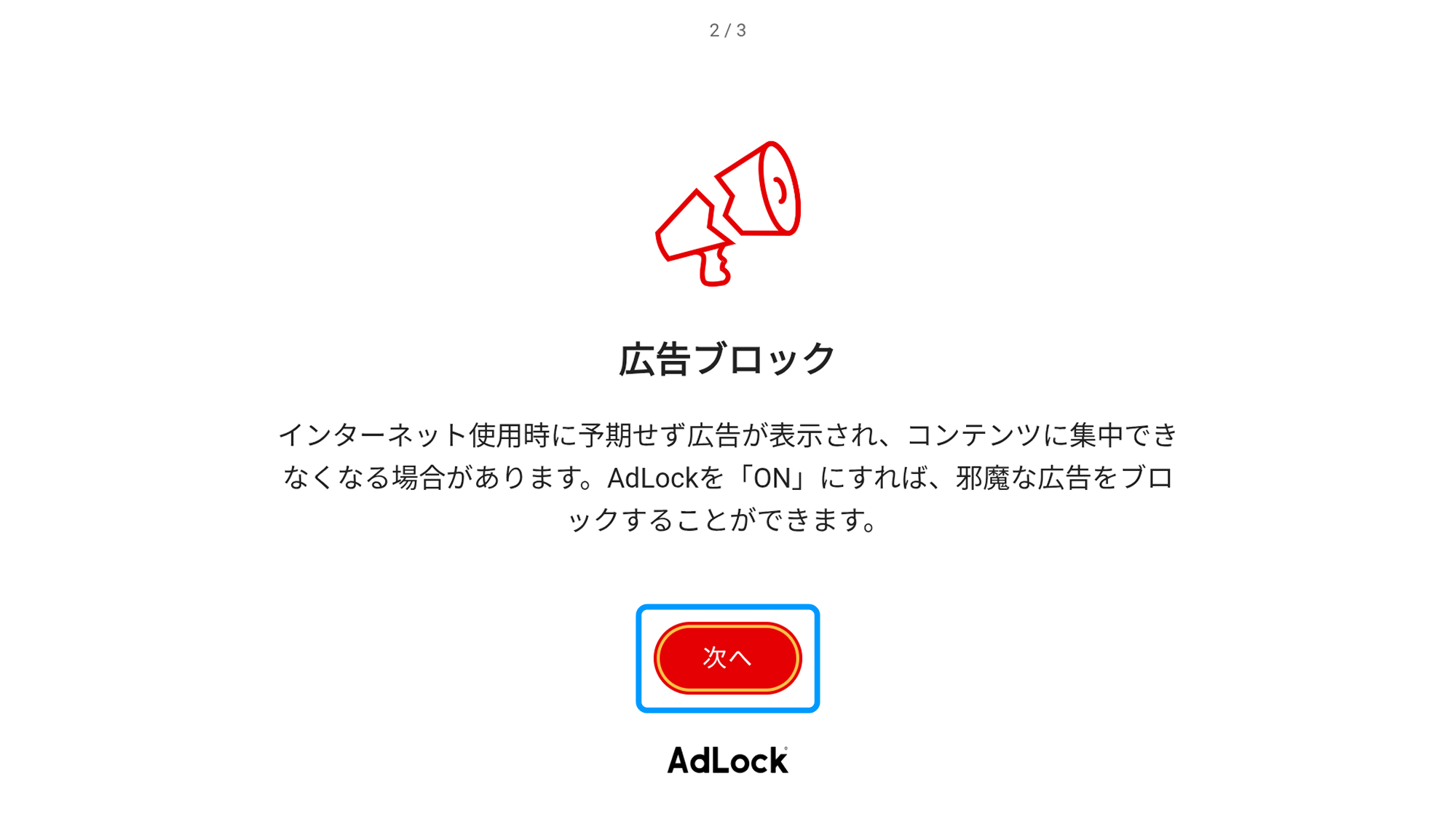
「次へ」を押す。
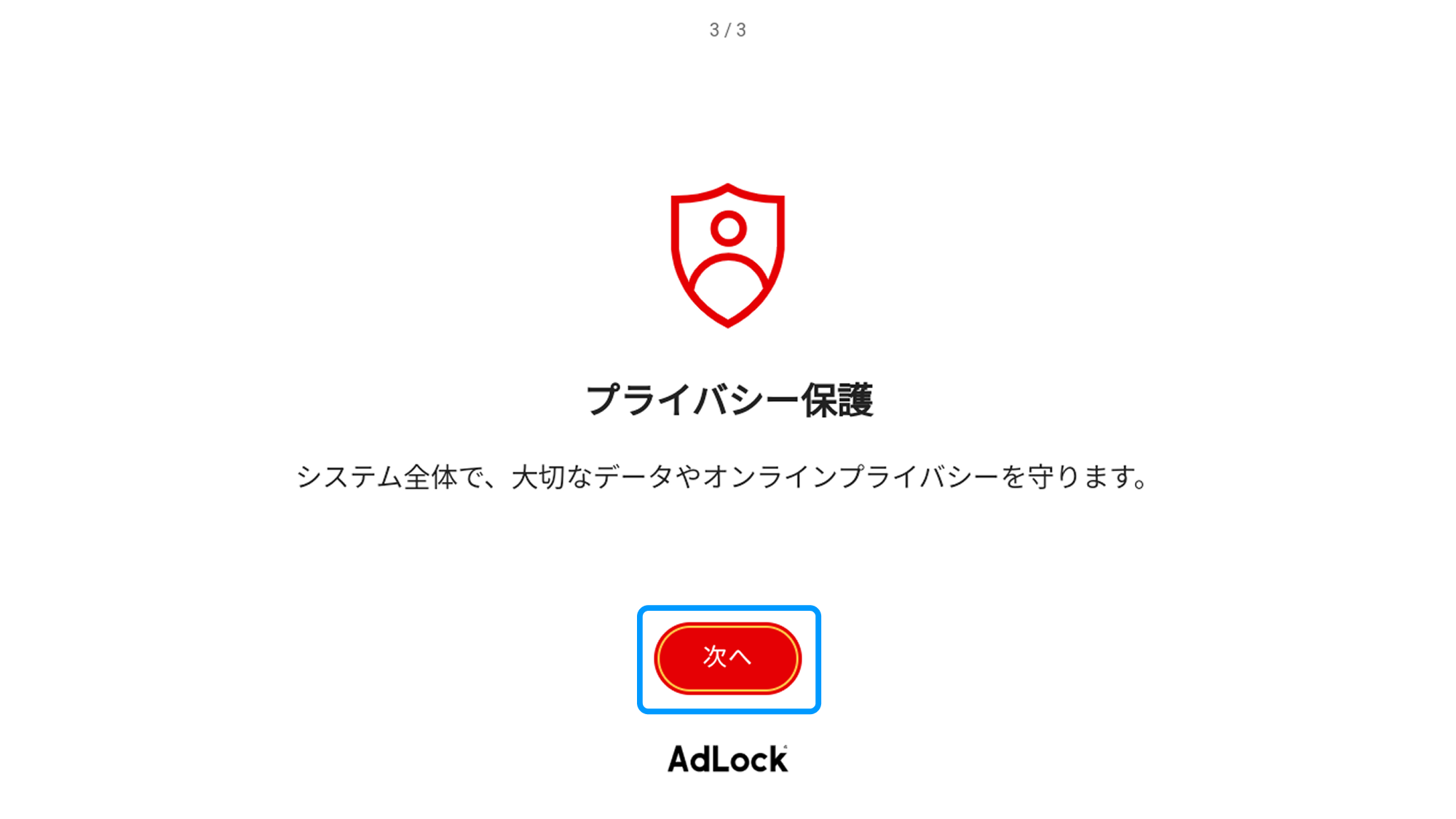
「次へ」を押す。
上記の操作実行後、AdLockのメイン画面が表示されます。
広告ブロックの有効化
以下の手順で広告ブロックを有効にしてください。
AdLockのメイン画面が表示されたら「広告ブロック」を押す。
VPN接続を許可するための「接続リクエスト(接続要求)」画面が表示されたら「OK」を押す。
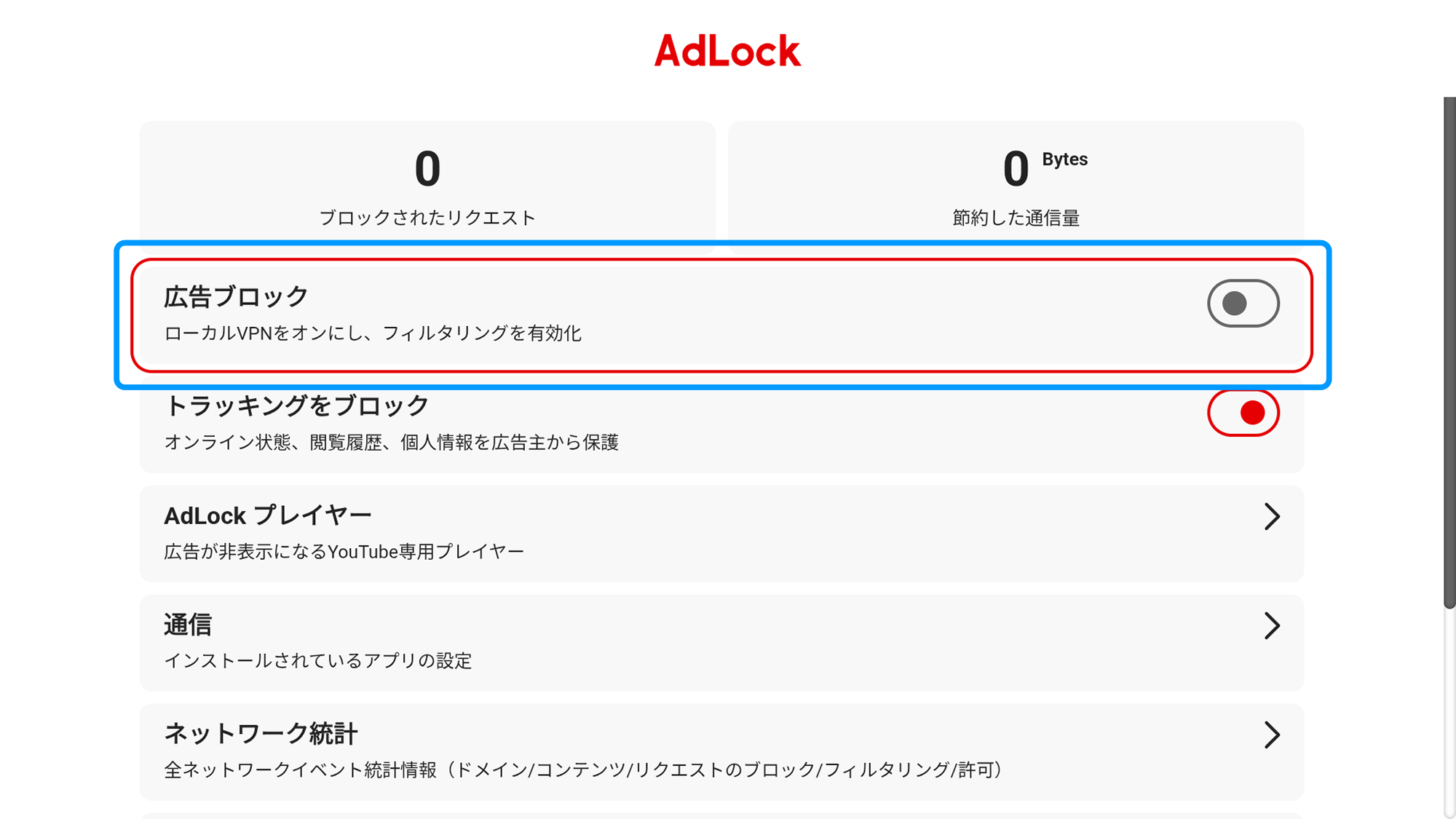
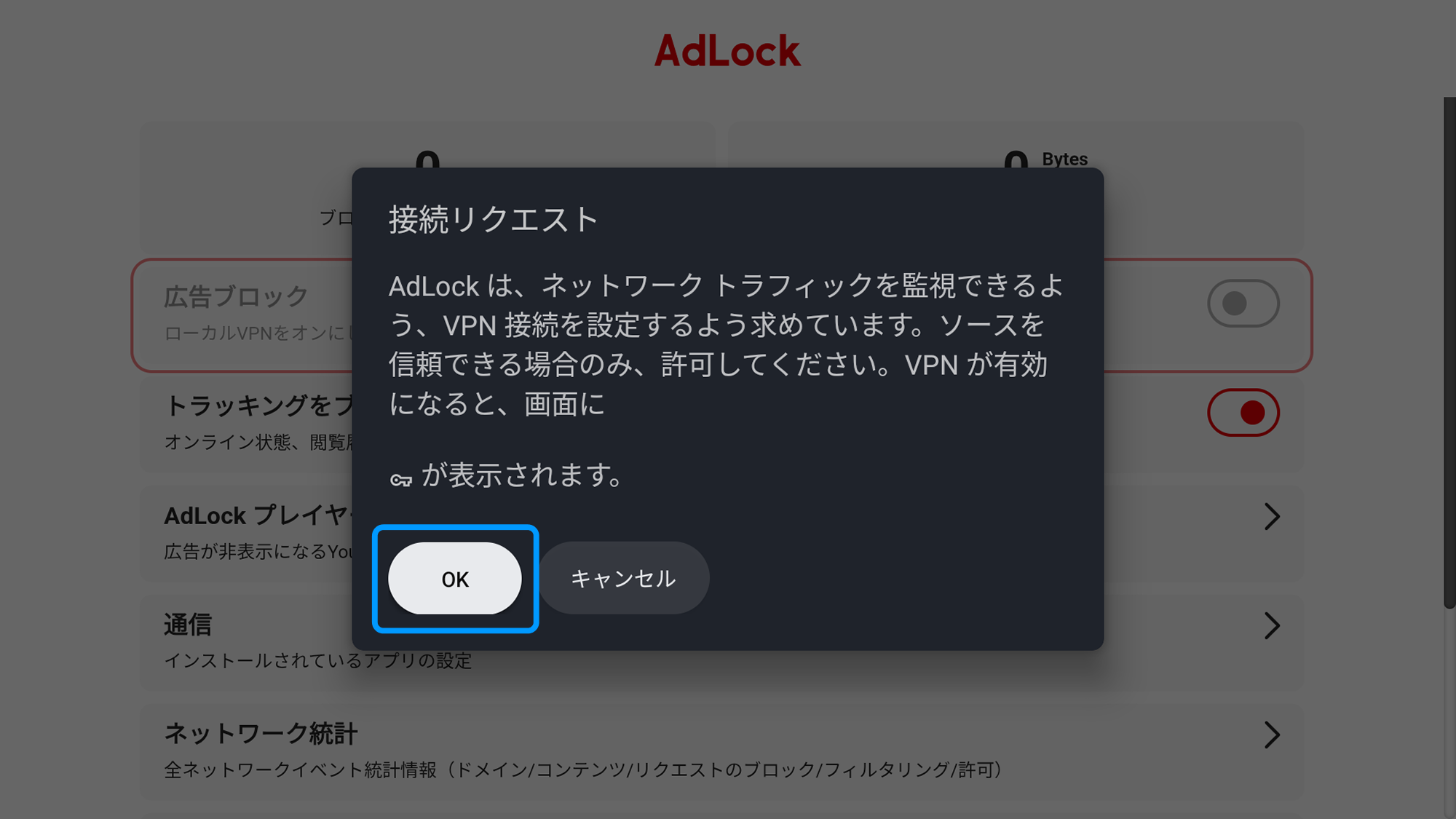
「広告ブロック」がオンになったら AdLock のインストールと初回起動時の設定は完了です。
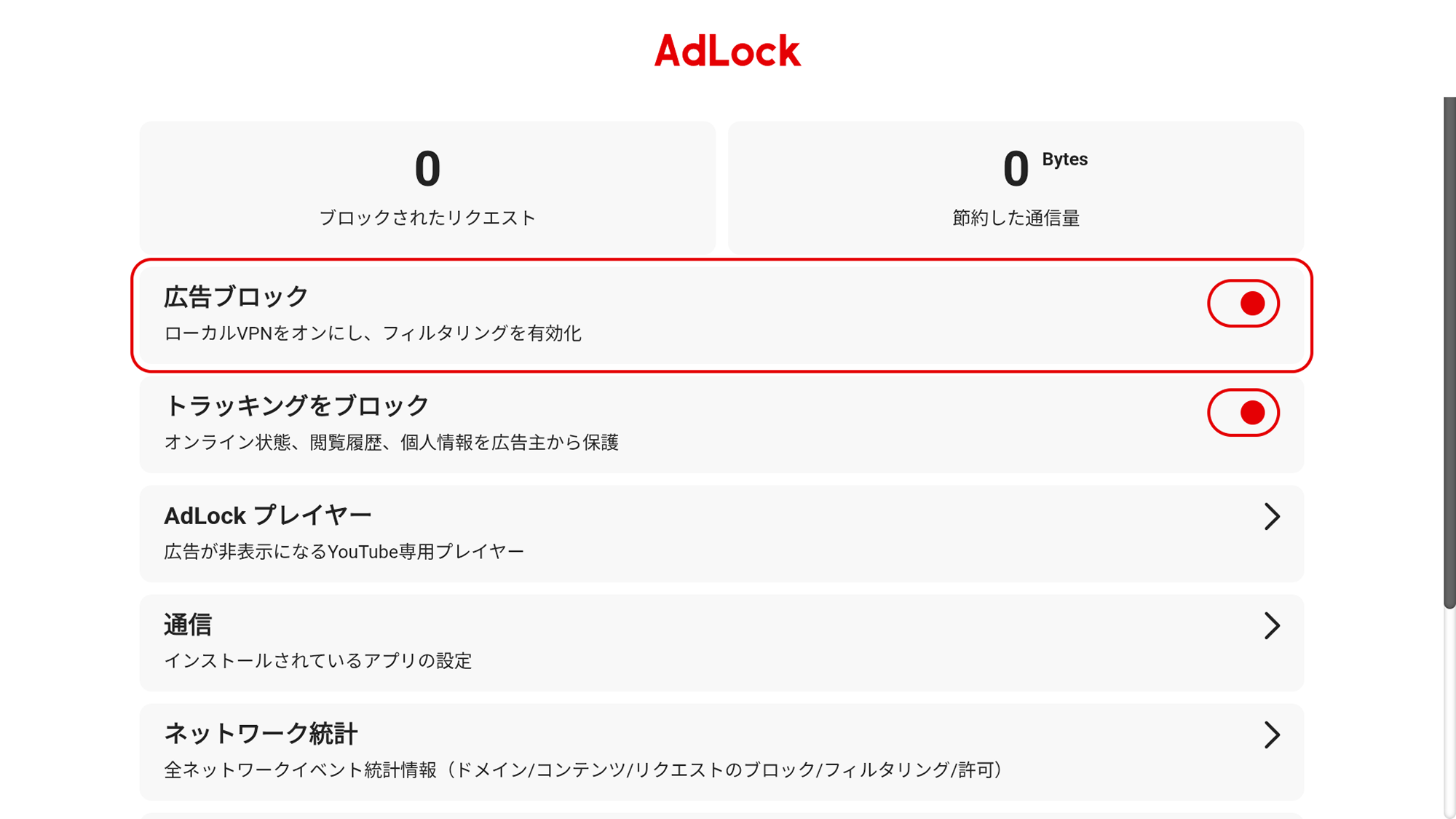
以上で初回起動時の設定は完了です。
これ以後、TVer などのアプリを使用すると広告がブロックされるようになります。
画面説明、YouTubeを動画広告なしで楽しむ方法、除外設定などについては、ユーザーガイドをご覧ください。
 目次
目次
